Caso seja novo a utilizar dispositivos de toque, aprender novos gestos irá ajudá-lo a tirar o máximo partido das capacidades de toque.
Mover-se num ficheiro
| Para... |
Faça o seguinte… |
Gestos |
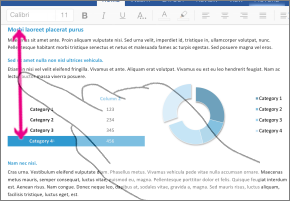
| Deslocar |
Toque no ecrã e deslize o seu dedo para cima e para baixo, para a esquerda e para a direita. |
|
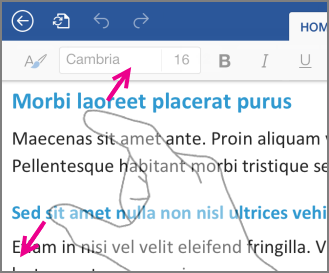
| Ampliar |
Afaste dois dedos. |
|
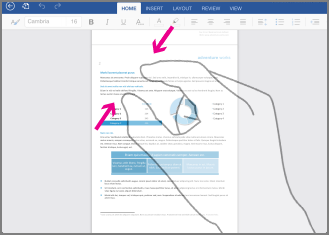
| Reduzir |
Aproxime dois dedos. |
|
Fazer uma seleção
| Para... |
Faça o seguinte… |
Gestos |
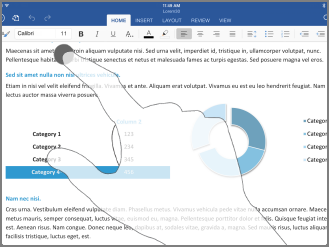
| Colocar o cursor num local específico |
Toque no local. |
|
| Ativar o teclado no ecrã |
Toque em qualquer parte de texto. |

|
| Ocultar o teclado no ecrã |
Toque na tecla do Teclado. |

|
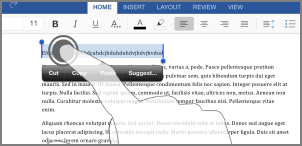
| Selecionar e editar texto |
Toque duas vezes numa palavra para a selecionar. Esta ação também inicia o menu Editar. |
|
| Selecionar um parágrafo |
Toque três vezes no parágrafo. |

|
| Selecionar várias palavras, frases e parágrafos |
Toque duas vezes na primeira palavra e arraste a alça de seleção para a direita (ou para a direita e para baixo) até à última palavra que pretende selecionar. |

|
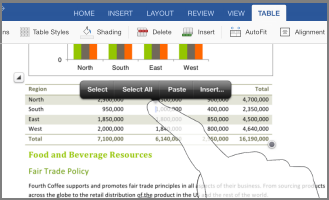
| Selecionar os conteúdos de uma tabela |
Toque em qualquer parte da tabela. |
|
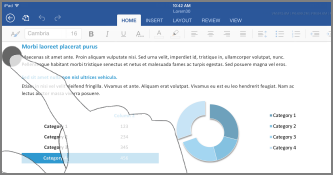
| Limpar seleção de texto |
Toque na margem esquerda ou direita. |
|
Trabalhar com formas e objetos
| Para... |
Faça o seguinte… |
Gestos |
| Mover |
Toque no objeto e, sem soltar, arraste-o para a localização pretendida. |

|
|
Redimensionar |
Toque no objeto e, em seguida, arraste uma das alças de redimensionamento. |

|
| Rodar |
Toque no objeto e, em seguida, sem soltar, arraste a alça de rotação. |

|
