
Придав базе данных Access понятный заголовок или значок, пользователям будет проще идентифицировать базу данных.
В этой статье
Добавление настраиваемого заголовка
Заголовок приложения — это текст, который отображается в заголовке окна Access и на кнопке базы данных на панели задач Windows.
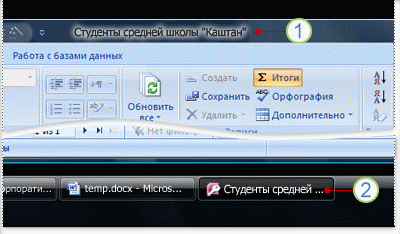
1. Заголовок окна
2. Кнопка панели задач.
Примечание
В Windows 10 невозможно настроить текст и значок, отображаемые на панели задач Windows.
Если настраиваемый заголовок базы данных не указан, Access отображает значение по умолчанию, которое содержит имя файла и версию базы данных. Например, для файла базы данных Access 2016 с именем Students.accdb по умолчанию заголовком строки задается текст "Учащиеся: база данных (формат файлов Access 2007–2016)" — Access". Текст, обозначающий формат файла, будет отличаться в зависимости от используемой версии Access. По умолчанию используется текст кнопки панели задач, а также текст, который отображается при нажатии клавиш ALT+TAB для переключения между окнами: Access — учащиеся: база данных (Access 2007–2016). В настраиваемом заголовке можно указать более понятный текст, например Учащиеся средней школы.
Примечание
Добавление настраиваемого заголовка не влияет на имя файла базы данных.
- Щелкните "Параметры файла>".
- Выберите пункт Текущая база данных.
- В разделе Параметры приложений в поле Заголовок приложения введите название, которое должно отображаться.
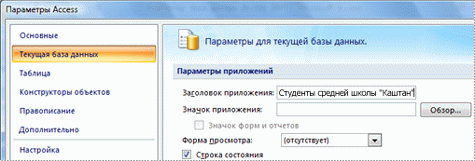
- Нажмите кнопку ОК, чтобы сохранить изменения. Обратите внимание: для того чтобы увидеть все изменения, может потребоваться закрыть и снова открыть базу данных.
Добавление настраиваемого значка
Значок приложения — это небольшой рисунок, отображаемый рядом с заголовком на кнопке базы данных на панели задач Windows. Этот значок также отображается при нажатии клавиш ALT+TAB для переключения между окнами. По умолчанию для Access отображается значок приложения. В Access отсутствуют какие-либо другие значки, однако значок, используемый по умолчанию, можно заменить собственным.
Щелкните "Параметры файла>".
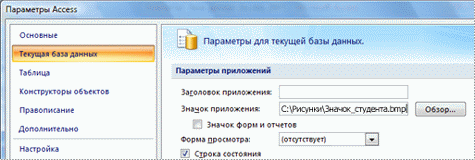
Выберите пункт Текущая база данных.
В разделе Параметры приложений в поле Значок приложения выполните одно из указанных ниже действий.
Введите полный путь к значку, который должен отображаться.
Нажмите кнопку Обзор, чтобы найти файл значка.
Примечание
Допустимые типы файлов: значок (*.ico) и растровое изображение (*.bmp).
Чтобы значок отображался на вкладке документа каждой формы или отчета либо в заголовке окна формы или отчета при использовании перекрывающихся окон, установите флажок Значок форм и отчетов.
Нажмите кнопку ОК, чтобы сохранить изменения. Обратите внимание: для того чтобы увидеть все изменения, может потребоваться закрыть и снова открыть базу данных.