
Примечание
Если вы используете Access для Microsoft 365, для новой разработки рекомендуется использовать новый элемент управления "Браузер Edge".
Чтобы указать URL-адрес и показывать веб-страницы в форме, используйте элемент управления "Веб-браузер". Вы можете сопоставить поля Access с параметрами URL-адреса и создать динамические веб-страницы для каждой записи формы. кроме того, вы можете просматривать файлы и папки, указав URL-адрес файла.
Добавление в форму элемента управления "Веб-браузер"
Изменение положения и размера элемента управления "Веб-браузер"
Изменение источника данных для элемента управления "Веб-браузер"
Добавление в форму элемента управления "Веб-браузер"
Добавление элемента управления веб-браузера в форму аналогично другим элементам управления, за исключением того, что источником элемента управления является URL-адрес.
В области навигации щелкните правой кнопкой мыши форму, в которую вы хотите добавить элемент управления "Веб-браузер", и выберите пункт "Режим макета".
На вкладке " Конструктор " в группе "Элементы управления " выберите элемент "Элемент управления в веб-браузере".
Установите указатель на нужное место элемента управления, а затем щелкните его. Откроется диалоговое окно "Вставка гиперссылки ".
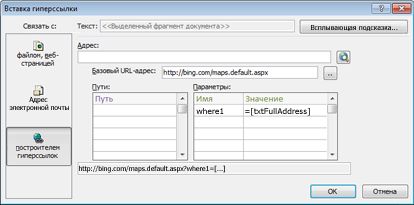
Выполните одно из следующих действий:
Добавление простого URL-адреса
Необходимо, чтобы для каждой записи в форме отображалась одна и та же веб-страница. Например, веб-страница — это справочный сайт или дополнительная информация для пользователя.- Выберите "Просмотр Интернета" справа от поля "Адрес".
- Когда нужная страница будет выведена в браузере, скопируйте URL-адрес в адресной строку и закройте браузер.
- В диалоговом окне "Вставка гиперссылки" нажмите кнопку "ОК".
Добавление URL-адреса со строкой запроса
Для каждой записи формы требуется отображать отдельную веб-страницу. Можно использовать строку запроса , назначающую значения параметрам. Например, веб-страница — это карта, которая изменяется в зависимости от адресных полей в каждой записи.Выберите "Просмотр Интернета" справа от поля "Адрес".
В веб-браузере перейдите на страницу, которую нужно отобразить в элементе управления.
В диалоговом окне Вставка гиперссылки вставьте URL-адрес в поле Адрес и нажмите клавишу TAB.
Access очищает поле адреса и разделяет (или анализирует) URL-адрес на соответствующие поля: базовый URL-адрес, пути и параметры. Полный URL-адрес отобразится в поле под списками Пути и Параметры.Чтобы настроить элемент управления "Веб-браузер" таким образом, чтобы его URL-адрес изменялся на основе данных, отображаемых в форме, замените соответствующие компоненты URL выражениями, которые ссылаются на соответствующие элементы управления формы. Для каждого компонента, который нужно заменить, выполните указанные ниже действия.
- Щелкните путь или параметр, который требуется заменить, а затем нажмите кнопку Создать

- Если в диалоговом окне построителя выражений списки элементов не отображаются, нажмите кнопку "Дополнительно >> ", чтобы отобразить их.
- В списках элементов найдите элемент управления с данными, которые нужно заменить для пути или параметра, и дважды щелкните его, чтобы добавить его в поле выражения.
- Если нужно выполнить другие расчеты со значением, добавьте необходимые операторы и элементы выражения и нажмите кнопку ОК, чтобы закрыть построитель выражений.
Дополнительные сведения о создании выражений см. в статье Использование выражений Access.
- Щелкните путь или параметр, который требуется заменить, а затем нажмите кнопку Создать
В диалоговом окне "Вставка гиперссылки" нажмите кнопку "ОК".
Кроме того, базовый URL-адрес, пути и параметры можно ввести непосредственно в поля. Подробнее о создании карт Bing см. в документации по Карты Bing.
Изменение положения и размера элемента управления "Веб-браузер"
Элемент управления "Веб-браузер" при первом добавлении в форму может быть размещен в относительно небольшой ячейке макета. В большинстве случаев после этого требуется настроить макет, чтобы в нем отображался максимально возможный объем веб-страницы. Для этого можно объединить ячейку с элементом управления со смежными пустыми ячейками.
- Выделите ячейку с элементом управления "Веб-браузер".
- Удерживая нажатой клавишу CTRL, щелкните смежные пустые ячейки, которые нужно отвести под элемент управления.
- На вкладке "Упорядочение " в группе " Слияние/Разделение " щелкните "Объединить".
- Измените размер полученной ячейки, выделив ее и перетащив ее границы до нужного размера.
Изменение источника данных для элемента управления "Веб-браузер"
После добавления в форму элемента управления "Веб-браузер" может потребоваться изменить его источник данных (URL-адрес). Для внесения этих изменений выполните указанные ниже действия, чтобы открыть диалоговое окно Вставка гиперссылки.
- В области навигации щелкните правой кнопкой мыши форму, которая содержит элемент управления "Веб-браузер", и выберите пункт Режим макета.
- Щелкните правой кнопкой мыши элемент управления "Веб-браузер" и выберите пункт Построить гиперссылку.
- В диалоговом окне Вставка гиперссылки внесите необходимые изменения в компоненты URL-адреса и нажмите кнопку ОК.