Условия запроса в Access можно использовать для ограничения результатов на основе определенных текстовых значений. Например, условие = "Чикаго" отобразит все элементы с текстом Чикаго. В этой статье приведены примеры условий запросов, которые можно использовать с типом данных "Текст" для получения уточненных результатов запросов и более быстрого поиска нужной информации. Если вы не уверены в использовании условий, см. статью Применение условий к запросу.
Образец текстового условия и результаты запроса
В таблице ниже показано, как можно использовать некоторые распространенные условия для типа данных "Текст". Попробуйте применить различные условия и просмотрите полученные результаты. Если в результатах нет элементов, проверьте условие, но вполне возможно, что просто нет элементов, которые бы ему соответствовали.
Примечание
Access автоматически добавляет кавычки в конце каждого условия, но вы можете добавить кавычки при использовании текста, который может запутать запрос. Например, если вы используете фразу, включающую слова «и» или «или». Access рассматривает их как инструкции.
| Результат | Режим конструктора запросов | Условие |
|---|---|---|
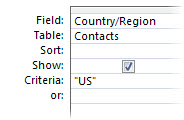
| Поиск всех элементов, которые полностью соответствуют тексту. Отображаются только контакты в США. |
|
"Текст" |
|
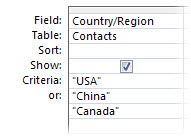
Строка условия "ИЛИ" находит соответствия для нескольких слов или фраз. Отображаются контакты в США, Китае и Канаде. |
|
"Текст" |
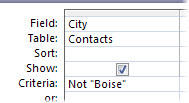
| Чтобы исключить текст, используйте условие "Not", за которым следует слово или фраза, которые нужно исключить. Отображаются контакты во всех городах кроме Бойсе. |
|
Not "Текст" |
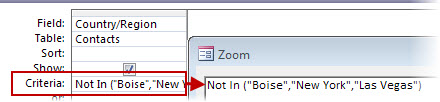
| Исключение текста по нескольким условиям Отображаются все контакты не в Бойсе, Нью-Йорке или Лас-Вегасе. Совет: Запрос Not Like "X*" ищет все элементы, которые начинаются на любую букву, кроме указанной. |
|
Not In ("Текст", "Текст", "Текст"…) |
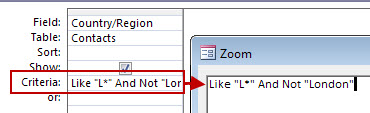
| Вы можете использовать условие NOT с другими выражениями, например AND NOT, за которыми следует текст, который нужно исключить из поиска. Отображаются все контакты из городов, начинающихся на букву "Л", кроме контактов в Лондоне. |
|
Like "Текст*" And Not "Текст" |
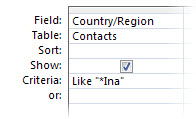
| Поиск по последним трем буквам текста. Отображаются все контакты, у которых название страны или региона заканчивается на "ина", например "Украина" и "Аргентина". |
|
Like "*ина" |
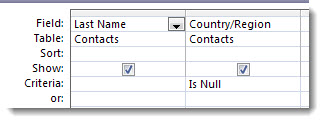
| Отображаются фамилии контактов, у которых поле страны или региона не содержит текст. |
|
Is Null |
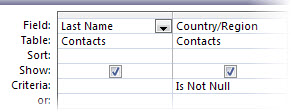
| Отображаются фамилии контактов, у которых столбец "Страна или регион" содержит значение NULL. |
|
Is Not Null |
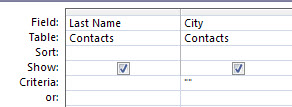
| Отображаются фамилии контактов с пустым полем названия города (но не со значением NULL). |
|
"" (прямые кавычки) |
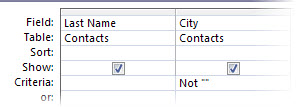
| Отображаются фамилии контактов со сведениями в столбце "Город". |
|
Not "" |
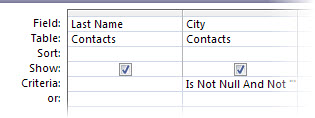
| Отображаются контакты, для которых указаны сведения о городе, отличные от значения NULL. |
|
Is Not Null And Not "" |
Совет
Если вы хотите выполнить проверку синтаксиса запросов в SQL (язык SQL), щелкните представление SQL на панели инструментов в правом нижнем углу экрана.