
Если вы хотите выполнять определенные действия при каждом открытии базы данных Access или веб-приложения Access, создайте макрос AutoExec в классической базе данных или макрос "При запуске" в веб-приложении Access. Например, в классической базе данных макрос AutoExec может автоматически развернуть окно приложения, заблокировать область навигации и открыть определенный отчет при каждом открытии базы данных.
В этом разделе
- Создание макроса AutoExec в базе данных рабочего стола
- Создание макроса On Start в веб-приложении Access
Создание макроса AutoExec в базе данных рабочего стола
Макрос AutoExec (то есть макрос, которому вы присвоили такое имя) запускается раньше, чем любой другой макрос или модуль в базе данных. Если вы уже создали макрос, который выполняет необходимые действия при запуске базы данных, просто переименуйте макрос AutoExec, и он запустится при следующем открытии базы данных. Вы также можете создать макрос, следуя приведенным ниже инструкциям.
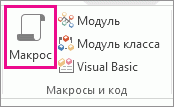
Щелкните Создать>макрос.
Выберите макрокоманду в раскрывающемся списке в верхней части конструктора. При необходимости укажите значения в полях аргументов.
- Если вам не удается найти нужное действие, убедитесь, что на вкладке Конструктор выбран параметр Показать все действия. Это расширяет список действий, которые можно использовать, но список будет включать некоторые действия, которые будут выполняться только в том случае, если база данных имеет статус доверенного. Дополнительные сведения: Вопрос о доверии базе данных.
Повторите действие 2 для каждого из дополнительных действий. Вы также можете найти действия в каталоге действий и дважды щелкнуть или перетащить их в макрос.
Нажмите кнопку Сохранить. В диалоговом окне Сохранить как введите имя AutoExec.
Нажмите кнопку ОК и закройте конструктор. Макрос запустится при следующем открытии базы данных.
Дополнительные сведения о создании макросов см. в статье Создание макроса пользовательского интерфейса.
Примечание
- Чтобы обойти выполнение макроса AutoExec и применение других параметров запуска, при открытии базы данных удерживайте нажатой клавишу SHIFT. Дополнительные сведения: Обход параметров запуска при открытии базы данных.
- Выполнять макрокоманды при запуске базы данных можно и по-другому: укажите начальную форму и привяжите макросы или VBA-код к ее событиям "Открытие" или "Загрузка". Дополнительные сведения см. в статье Назначение формы, которая появляется по умолчанию при открытии базы данных Access.
Создание макроса On Start в веб-приложении Access
Макрос "При запуске" в веб-приложениях Access выполняет ту же функцию, что и макрос AutoExec в классической базе данных, но он не отображается в области навигации как именованный макрос. Кроме того, он запускается не тогда, когда вы открываете базу данных в клиентской программе Access, а когда вы открываете веб-приложение в браузере. Открывая веб-приложение в браузере, вы не можете обойти логический код, заданный в макросе On Start.
Вот как его создать:
Откройте веб-приложение в Access. Если вы просматриваете его в браузере, щелкните Настройка параметров>в Access.
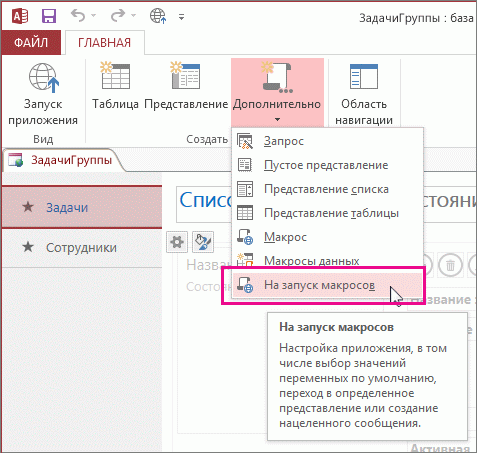
Нажмите кнопку Главная>Дополнительно>при запуске макроса.
В Access открывается конструктор макросов. Если макрос On Start уже существует, он отображается в Access. В противном случае вы увидите пустой макрос, с которого можно начать добавление действий.Выберите макрокоманды в раскрывающемся списке Добавить новую макрокоманду или в каталоге макрокоманд (дважды щелкните или перетащите в макрос).
Совет
В этом каталоге приводятся краткие описания макрокоманд.
При необходимости введите значения в полях аргументов для добавленных действий.
Нажмите кнопку Сохранить>закрыть.
Щелкните Главная>запуск приложения, и при открытии веб-приложения в браузере запустится макрос On Start (При запуске).
Дополнительные сведения о создании макроса в веб-приложении Access см. в статье Настройка представления с помощью создания макроса пользовательского интерфейса.