
Если необходимо сохранить даты и времени, в таблицу добавляется поле Date/Time или Date/Time Extended. Данные о дате и времени можно использовать для различных личных и деловых целей, таких как дни рождения, сведения о доставке и выставлении счетов, а также временные карточки.
В этой статье
- Общие сведения о полях даты и времени
- Добавление поля даты и времени в режиме таблицы
- Добавление поля даты и времени в конструкторе
- Установка свойств поля даты и времени
- Удаление поля даты и времени
- Справочник по свойствам поля даты и времени
Общие сведения о полях даты и времени
При использовании базы данных Access могут отображаться значения даты и времени в любом количестве форматов, таких как европейский формат (28.11.2006 или 28-11-2006), южноазиатский формат (28.11.2006) или формат США (28.11.2006). Независимо от того, как Access форматирует данные даты и времени и независимо от того, как вы вводите данные даты или времени, поля даты и времени хранят даты и время следующими способами:
Дата и время
Дата и время используют числа с плавающей запятой двойной точности— система, также называемая последовательными датами. На следующем рисунке представлено типичное серийное значение даты и времени.
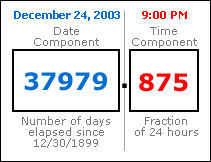
Целочисленная часть значения слева от десятичной запятой представляет дату. Дробная часть справа от десятичной запятой представляет время.
Число на этом рисунке представляет 24 декабря 2003 года в 21:00 Компонент даты — это количество целых дней, прошедших с начальной или "базовой" даты 30.12.1899. В этом примере прошло 37 979 дней с 30.12.1899 по 24.12.2003. Компонент времени составляет часть 24-часового дня. Таким образом, значение 0,875, умноженное на 24 часа, равно 21 часу, или 21:00 вечера.
Отрицательные значения в компоненте даты представляют даты, предшествующие базовой дате. Например, значение -1 в качестве компонента даты разрешается на один день до базовой даты или 29.12.1899.
Допустимые значения дат варьируются от –657 434 (1 января 100 г. н.э.) до 2 958 465 (31 декабря 9999 г.). Допустимые значения времени варьируются от 0,0 до 0,9999 или 23:59:59.
Хранение значений даты и времени в виде чисел позволяет выполнять большое количество вычислений данных даты и времени. Например, можно вычислить общее количество отработаных часов (за время карта) или определить возраст счета.
Date/Time Extended
Дата и время в расширенном формате хранят даты и время в закодированной строке, которая содержит 42 байта. Дата хранится в типе long без знака, который поддерживает диапазон от 1-1-1 AD до 9999 AD. Время хранится в длинном типе без знака на основе следующей формулы:
= (datehour * 3600 + dateminute * 60 + dateecond) * PowerOfTen(TimeScale) + fractionalSeconds
Дополнительные сведения см. в разделе Использование расширенного типа данных даты и времени.
Добавление поля даты и времени в режиме таблицы
Можно добавить поле даты и времени в новую или существующую таблицу в режиме таблицы.
Добавление в существующую таблицу
- Открытие таблицы в режиме таблицы
- При необходимости прокрутите по горизонтали до первого пустого поля.
- В столбце Имя поля выберите первую пустую строку и введите имя поля.
- Выберите смежную ячейку в столбце Тип данных , а затем в списке выберите Дата/Время или Дата/Время продлено .
- Сохраните изменения.
Добавление поля даты и времени в новую таблицу
- на вкладке Создание в группе Таблицы нажмите кнопку Таблица.
- Нажмите
 Сохранить изображение и в диалоговом окне Сохранить как введите имя новой таблицы.
 - Щелкните правой кнопкой мыши вкладку документа для новой таблицы и выберите конструктор.
- В столбце Имя поля выберите первую пустую строку и введите имя поля.
- Выберите смежную ячейку в столбце Тип данных , а затем в списке выберите Дата/Время или Дата/Время продлено .
- Сохраните изменения.
Добавление поля даты и времени в конструкторе
Поле даты и времени можно добавить в новую или существующую таблицу в режиме конструктора.
Добавление в существующую таблицу
- Откройте таблицу в режиме Конструктор.
- В столбце Имя поля выберите первую пустую строку и введите имя поля.
- Выберите смежную ячейку в столбце Тип данных , а затем в списке выберите Дата/Время или Дата/Время продлено .
- Сохраните изменения.
Добавление в новую таблицу
- на вкладке Создание в группе Таблицы нажмите кнопку Таблица.
- Нажмите кнопку Сохранить и в диалоговом окне Сохранить как введите имя новой таблицы.
- Щелкните правой кнопкой мыши вкладку документа для новой таблицы и выберите конструктор.
- В столбце Имя поля выберите первую пустую строку и введите имя поля.
- Выберите смежную ячейку в столбце Тип данных , а затем в списке выберите Дата/Время или Дата/Время продлено .
- Сохраните изменения.
Установка свойств поля даты и времени
При использовании конструктора для добавления поля даты и времени в таблицу можно задать и изменить все свойства поля.
- На вкладке Общие в нижней части конструктора таблиц в разделе Свойства поля найдите свойство, которое нужно изменить.
- Выберите поле рядом с именем свойства.
- Выберите поле рядом с именем свойства. В зависимости от свойства можно ввести данные, запустить построитель выражений, нажав
 , или выбрать параметр из списка.
Чтобы узнать, как использовать каждое свойство поля, выберите свойство и нажмите клавишу F1.
Удаление поля даты и времени
Можно использовать режим таблицы или конструктор, чтобы удалить из таблицы поле даты/времени или даты и времени.
Предупреждение При удалении поля Date/Time или Date/Time Extended, содержащего данные, вы потеряете эти данные безвозвратно— отменить удаление невозможно. Поэтому перед удалением каких-либо полей или других компонентов базы данных создавайте резервную копию базы данных.
Удаление в режиме таблицы
- Откройте таблицу в режиме Режим таблицы.
- Найдите поле Date/Time или Date/Time Extended, щелкните правой кнопкой мыши строку заголовка (имя) и выберите команду Удалить поле.
- Нажмите кнопку Да, чтобы подтвердить удаление.
Удаление в режиме конструктора
- Откройте таблицу в режиме Конструктор.
- Щелкните селектор строк (пустой квадрат) рядом с полем Дата/Время или Дата/время, а затем нажмите клавишу DELETE или щелкните правой кнопкой мыши селектор строк и выберите команду Удалить строки.
- Нажмите кнопку Да, чтобы подтвердить удаление.
Справочник по свойствам поля даты и времени
В этой таблице перечислены свойства полей даты и времени и описано, что делает каждое из них.
| Свойство. | Использования |
|---|---|
| Формат | Чтобы определить формат отображения, введите настраиваемые символы форматирования. Форматы, определенные здесь, отображаются в таблицах, формах и отчетах. |
| Десятичные Places (только дата и время) | Введите точность дроби, чтобы указать количество цифр справа от десятичной запятой (1–7). |
| Маска ввода | Введите строку маски ввода или нажмите , чтобы запустить мастер маски ввода. Дополнительные сведения о создании и использовании масок ввода см. в статье Создание маски ввода для ввода значений полей или элементов управления в определенном формате. |
| Заголовок | Указывает имя поля даты и времени. Если не указать подпись, Access применит имя поля по умолчанию. |
| Значение по умолчанию | Указывает значение, которое автоматически отображается в поле при создании новой записи. Например, можно ввести функцию, например Date(), чтобы автоматически отобразить текущую дату. |
| Правило проверки | Задает требования к данным, введенным во всю запись, отдельное поле или элемент управления в форме или отчете. Когда пользователь вводит данные, нарушающие правило, можно использовать свойство Текст проверки , чтобы указать результирующее сообщение об ошибке. Максимальная длина: 2048 символов. Дополнительные сведения о создании правил проверки см. в статье Создание правила проверки для проверки данных в поле. |
| Текст проверки | Указывает текст в сообщении об ошибке, которое появляется при нарушении пользователем правила проверки. Максимальная длина: 255 символов. Дополнительные сведения о создании правил проверки см. в статье Создание правила проверки для проверки данных в поле. |
| Обязательно | Если для этого свойства задано значение Да, необходимо ввести значение в поле или во всех элементах управления, привязанных к этому полю. Кроме того, значение не может иметь значение NULL. |
| Индексированное | Индекс используется для ускорения запросов, сортировки и группирования операций, выполняемых с большими объемами данных. Вы также можете использовать индексы, чтобы запретить пользователям вводить повторяющиеся значения. Выбор:
|
| Режим IME | Задает редактор метода ввода, средство для использования английских версий Access с файлами, созданными на японском или корейском языках. Значение по умолчанию: нет элемента управления. Для получения дополнительных сведений об использовании этого свойства нажмите клавишу F1. |
| Режим предложений IME | Указывает тип данных, которые можно ввести с помощью редактора метода ввода. Для получения дополнительных сведений об использовании этого свойства нажмите клавишу F1. |
| Выравнивание текста | Задает выравнивание для данных в поле даты и времени. Выбор:
|
| Отображать элемент выбора даты | Отображение или скрытие всплывающего элемента управления календарем, которое появляется при щелчке пользователем поля даты и времени. По умолчанию: для дат. Выберите Никогда, чтобы скрыть элемент управления. Если вы используете маску ввода для поля даты и времени, элемент Выбор даты недоступен независимо от значения этого свойства. |