
Access и Outlook — отличные программы для управления личными и рабочими контактами. В результате может потребоваться экспортировать контактные данные из Access в Outlook. Однако Access не может напрямую экспортировать данные в формат файла Outlook, а также напрямую импортировать таблицу из базы данных Access. К счастью, таблицу или запрос Access можно легко экспортировать в виде текстового файла, а затем импортировать его в Outlook.
Дополнительные сведения об обратной процедуре (импорте контактов Outlook в Access) см. в статье Импорт контактов из адресной книги Outlook или создание связи с ними.
Шаг 1. Экспорт контактных данных Access в формате текстового файла
- В области навигации Access щелкните правой кнопкой мыши таблицу или запрос, содержащие контактные данные, которые вы хотите экспортировать, наведите указатель мыши на пункт Экспорт, а затем щелкните Текстовый файл. Чтобы запустить мастер Экспорт – Текстовый файл, можно также выделить таблицу или запрос в области навигации, а затем на вкладке Внешние данные в группе Экспорт нажать кнопку Текстовый файл.
Откроется диалоговое окно Экспорт — Текстовый файл.
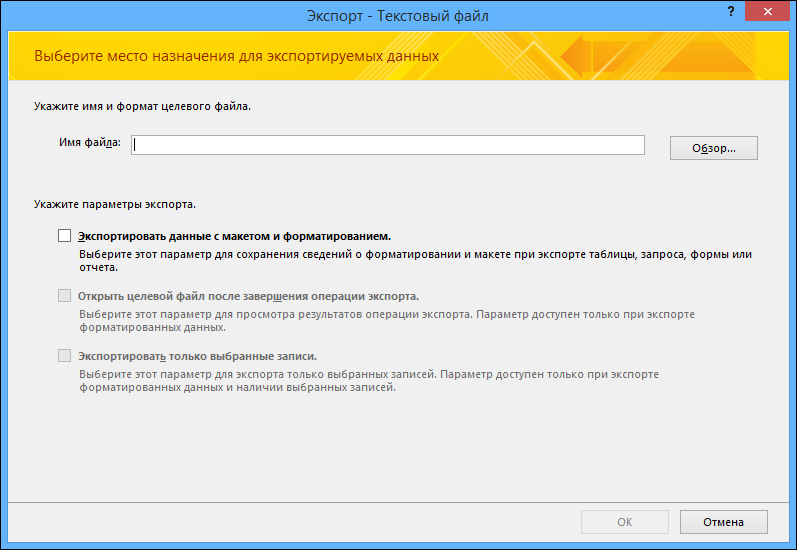
- В диалоговом окне Экспорт — Текстовый файл обратите внимание на предлагаемое имя файла и его расположение. Чтобы принять значения, используемые по умолчанию, нажмите кнопку ОК; чтобы задать другое расположение файла, нажмите кнопку Обзор и выберите нужную папку, а затем нажмите кнопку ОК. Все флажки в разделе Укажите параметры экспорта должны быть сняты.
- В мастере экспорта текста убедитесь, что установлен переключатель с разделителями, и нажмите кнопку Далее.
- На следующей странице мастера выберите разделитель табуляция, а затем установите флажок Включить имена полей в первой строке.
- На следующей странице мастера нажмите кнопку Готово.
- Нажмите кнопку Закрыть, не сохраняя шаги экспорта, и закройте Access.
Далее нужно будет импортировать текстовый файл в Outlook. Перед продолжением рекомендуется выбрать папку Outlook для импорта контактов. Если вы хотите импортировать контакты в новую папку Outlook, необходимо создать ее перед выполнением описанных ниже действий.
Шаг 2. Импорт текстового файла в Outlook
Расположение мастера импорта и экспорта зависит от используемой версии Outlook. Выполните действия, которые соответствуют вашей версии Outlook.
- Если вы используете версию Outlook 2019, Outlook 2019 или Outlook 2016 с подпиской, на вкладке "Файл" нажмите кнопку "Открыть & экспорт", а затем выберите пункт "Импорт/экспорт".
В мастере импорта и экспорта выберите Импорт из другой программы или файла и нажмите кнопку Далее.
Выберите пункт Значения, разделенные табуляцией (Windows) и нажмите кнопку Далее.
В диалоговом окне Импорт файла нажмите кнопку Обзор, найдите TXT-файл, созданный на предыдущем этапе, и дважды щелкните его.
Если конечная папка в Outlook уже содержит контакты, некоторые из импортируемых файлов могут являться дубликатами существующих. В разделе Параметры выберите способ работы с дубликатами.
- Если импортируемые контакты более полные или актуальные, чем уже существующие в Outlook, выберите пункт Заменять дубликаты при импорте.
- Если вы не знаете, какие из контактов более полные и актуальные, и хотите импортировать все контакты, даже если некоторые из них являются дубликатами, выберите пункт Разрешить создание дубликатов. После импорта можно проверить контакты в Outlook и удалить ненужные.
- Если контакты в Outlook более полные и актуальные, чем импортируемые, выберите пункт Не импортировать дубликаты.
Нажмите кнопку Далее.
В списке папок выберите папку контактов, в которую вы хотите импортировать данные, и нажмите кнопку Далее.
Чтобы проверить или изменить способ сохранения контактов в папке Outlook, нажмите кнопку Соответствие полей. Это действие выполнять не обязательно, но оно гарантирует добавление импортируемых данных в правильные поля Outlook.
Примечание
Если кнопка Соответствие полей недоступна, в разделе Будут выполнены следующие действия установите флажок возле операции импорта.
Дополнительная справка по сопоставлению полей
В диалоговом окне Соответствие полей проверьте сопоставление, используемое по умолчанию, в списке В справа.
Примечание
Чтобы отобразить дополнительные поля в списке "Кому ", щелкните знак "плюс" (+) рядом с полем. Например, чтобы отобразить поля "Имя " и "Фамилия ", щелкните знак "плюс" (+) рядом с полем "Имя".
Если соответствие полей правильное, нажмите кнопку Отмена для возврата к мастеру импорта файла. В противном случае измените соответствие полей, выполнив описанные ниже действия.
- Чтобы сопоставить поле в текстовом файле с полем в конечной папке Outlook, перетащите его из левой части списка (Из) в соответствующее поле в правой части списка (В).
- Чтобы не выполнять сопоставление для поля, перетащите его из правой части списка (Из) в левую (В).
- Чтобы удалить все сопоставления, нажмите кнопку Очистить.
- Чтобы восстановить исходные сопоставления, нажмите кнопку По умолчанию.
Чтобы увидеть дополнительные записи в списке Из, нажмите кнопку Назад или Далее.
По завершении нажмите кнопку ОК.
Примечание
Если первая строка импортируемого текстового файла не содержит имена полей, она будет интерпретироваться как строка с именами полей и не будет импортирована как строка с данными. Чтобы обеспечить импорт всех данных текстового файла, включите имена полей в первой строке текстового файла при его экспорте из Access.
Нажмите кнопку Готово.
Дополнительные сведения
- Сведения о том, как сохранить сведения об экспорте в виде спецификации, которую можно использовать повторно, см. в статье Сохранение параметров операции импорта или экспорта в виде спецификации.
- Дополнительные сведения о запуске спецификаций см. в статье Выполнение сохраненной операции импорта или экспорта.
- Дополнительные сведения о запуске спецификаций в определенное время см. в статье Планирование импорта или экспорта.
- Сведения о том, как изменить имя спецификации, удалить ее или обновить имена исходных файлов, см. в статье Задачи управления данными.