
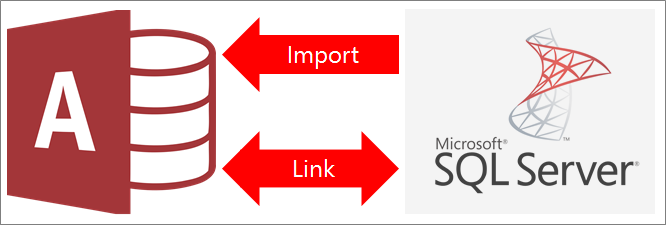
Вы можете связать или импортировать данные из базы данных SQL Server. Дополнительные сведения см. в разделе SQL Server 2016 г.
- При связывании с данными Access создает двустороннее подключение, которое синхронизирует изменения между Access и базой данных SQL Server.
- При импорте данных Access создает однократную копию данных. Изменения в базе данных Access или SQL Server не синхронизируются.
Подготовка
Чтобы упростить процесс, выполните следующие подготовительные действия перед связыванием или импортом:
- Найдите имя сервера базы данных SQL Server, укажите необходимые сведения о подключении и выберите метод проверки подлинности (Windows или SQL Server). Дополнительные сведения о методах проверки подлинности см. в статьях Подключение к серверу (ядро СУБД) и Защита базы данных.
- Определите таблицы или представления, с которыми нужно выполнить связывание или которые нужно импортировать, а также поля с уникальными значениями в связываемых таблицах. Одновременно можно выполнить связывание или импортировать несколько таблиц или представлений.
- Обратите внимание на количество столбцов в каждой таблице или представлении. Access поддерживает не более 255 полей в таблице, поэтому он связывает или импортирует только первые 255 столбцов. В качестве обходного решения можно создать представление в базе данных SQL Server для доступа к столбцам, превышающим ограничение.
- Определите общий объем импортируемых данных. Максимальный размер базы данных Access составляет два гигабайта за вычетом места, требуемого для системных объектов. Если база данных SQL Server содержит большие таблицы, возможно, вам не удастся импортировать их все в одну базу данных Access. В этом случае можно выполнить связывание с данными, а не импортировать их.
- Защитите базу данных Access и содержащиеся в ней сведения о подключении с помощью надежного расположения и пароля. Это особенно важно, если вы будете хранить пароль к SQL Server в Access.
- Спланируйте дополнительные отношения. По завершении импорта отношения между связанными таблицами не создаются в Access автоматически. Вы можете вручную создать отношения между новыми и существующими таблицами в окне "Схема данных". Дополнительные сведения см. в статьях Общие сведения о схеме данных и Создание, изменение и удаление отношения.
Этап 1. Начало работы
Выберите Внешние данные>Новый источник> данныхиз базы данных>из SQL Server.
В диалоговом окне Внешние данные — База данных ODBC выполните одно из указанных ниже действий.
- Чтобы импортировать данные, выберите Импорт исходных данных в новую таблицу в текущей базе данных.
- Чтобы выполнить связывание с данными, выберите вариант Создать связанную таблицу для связи с источником данных.
Нажмите кнопку ОК.
Этап 2. Создание или повторное использование файла DSN
Вы можете создать файл DSN (имя источника данных) или повторно использовать существующий. Используйте файл DSN, если требуется повторно использовать одни и те же сведения о подключении для различных операций связывания и импорта или если вы хотите поделиться этой информацией с другим приложением, которое также использует файлы DSN. Файл DSN можно создать непосредственно с помощью диспетчер подключений данных. Дополнительные сведения см. в статье Управление источниками данных ODBC.
Хотя вы по-прежнему можете использовать более ранние версии драйвера SQL ODBC, мы рекомендуем версию 13.1, так как она включает в себя множество улучшений и поддерживает новые функции SQL Server 2016. Дополнительные сведения см. в статье Microsoft ODBC Driver for SQL Server в Windows.
Выполните одно из указанных ниже действий.
Если нужный файл DSN уже существует, выберите его в списке.
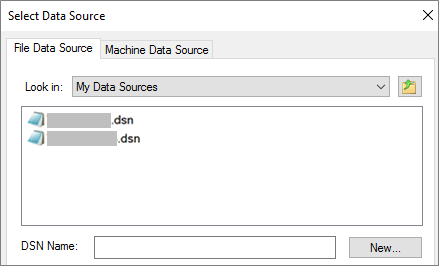
В зависимости от метода проверки подлинности, указанного в сведениях о подключении, может потребоваться ввести пароль еще раз.
Чтобы создать файл DSN, выполните указанные ниже действия.
Выберите команду Создать.
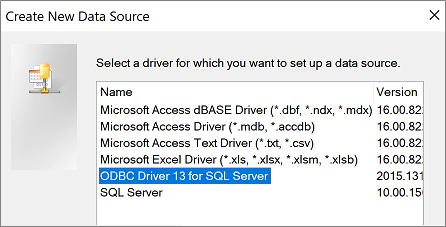
Выберите Драйвер ODBC 13 для SQL Server и нажмите кнопку Далее.
Введите имя файла DSN или нажмите кнопку Обзор , чтобы создать файл в другом расположении.
Нажмите кнопку Далее , чтобы просмотреть сводные сведения, а затем нажмите кнопку Готово.
Этап 3. Работа с мастером создания источника данных для SQL Server
В мастере Создание источника данных для SQL Server выполните указанные ниже действия.
На первой странице введите идентификационные данные.
- В поле Описание можно ввести описательную информацию о файле DSN.
- В поле Сервер введите имя базы данных SQL Server. Не нажимайте стрелку вниз.
На второй странице выберите один из перечисленных ниже методов проверки подлинности.
- Со встроенной проверка подлинности Windows: подключитесь через учетную запись пользователя Windows. Вы также можете ввести имя субъекта-службы (SPN). Дополнительные сведения см. в разделе Имена субъектов-служб (SPN) в разделе Клиентские подключения (ODBC).
- С SQL Server проверки подлинности...: подключитесь, введя идентификатор входа и пароль, настроенные в базе данных.
На третьей и четвертой страницах выберите параметры, которые нужно настроить для подключения. Дополнительные сведения об этих параметрах см. в статье Microsoft ODBC Driver for SQL Server.
Появится экран подтверждения параметров. Выберите Проверить источник данных , чтобы подтвердить подключение.
Возможно, вам потребуется войти в базу данных. В диалоговом окне SQL Server Вход введите идентификатор входа и пароль. Чтобы изменить дополнительные параметры, выберите Параметры.
Этап 4. Выбор таблиц и представлений для связывания или импорта
В диалоговом окне Связывание таблиц или Импорт объектов в разделе Таблицы выберите каждую таблицу или представление, которые нужно связать или импортировать, а затем нажмите кнопку ОК.
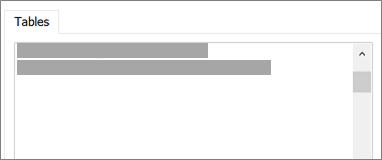
В случае связывания решите, следует ли выбрать параметр Сохранить пароль.
Выбор этого параметра означает, что вам не нужно вводить учетные данные при каждом открытии Access и доступе к данным. Однако он сохраняет незашифрованный пароль в базе данных Access. Любой, кто может получить доступ к исходному содержимому, может увидеть имя пользователя и пароль. При выборе этого параметра настоятельно рекомендуется хранить базу данных Access в надежном расположении и создавать пароль базы данных Access. Дополнительные сведения см. в статьях Вопрос о доверии базе данных и Шифрование базы данных с использованием пароля базы данных.
Если вы решили не сохранять пароль, а затем передумаете, удалите и повторно создадите связанную таблицу, а затем выберите Сохранить пароль.
Этап 5. Создание спецификаций и задач (только при импорте)
- В диалоговом окне Внешние данные — База данных ODBC можно сохранить параметры импорта в качестве спецификации и создать задачу Outlook, чтобы регулярно выполнять автоматическую операцию импорта. Дополнительные сведения см. в статье Сохранение параметров операции импорта или экспорта в виде спецификации.
Результаты
После завершения операции привязки или импорта таблицы отображаются в области навигации с тем же именем, что и у SQL Server таблицы или представления в сочетании с именем владельца. Например, если имя SQL имеет значение dbo.Product, то access name имеет значение dbo_Product. Если это имя уже используется, Access добавляет 1 к новому имени таблицы, например dbo_Product1. Если dbo_Product1 также используется, Access создает dbo_Product2и т. д. Таблицы можно переименовать в более осмысленные.
При импорте приложение Access никогда не перезаписывает таблицы в базе данных. Хотя вы не можете напрямую добавить SQL Server данные в существующую таблицу, вы можете создать запрос на добавление после импорта данных из аналогичных таблиц.
Если в операции связывания столбцы доступны только для чтения в SQL Server таблице, они также доступны только для чтения в Access.
Совет
Чтобы просмотреть строка подключения, наведите указатель мыши на таблицу в области навигации.
Обновление структуры связанной таблицы
Нельзя добавлять, удалять или изменять столбцы или типы данных в связанной таблице. Если вы хотите внести изменения в структуру, внесите их в базу данных SQL Server. Чтобы увидеть изменения структуры в Access, обновите связанные таблицы.
- ВыберитеДиспетчер таблиц, связанных свнешними данными>.
- Выберите все связанные таблицы, которые нужно обновить, нажмите кнопку ОК, а затем — кнопку Закрыть.
Сравнение типов данных
Access и SQL Server использовать разные имена для некоторых типов данных. Например, столбец SQL Server, использующий bit тип данных, импортируется или связывается в Access в Yes/No качестве типа данных. Дополнительные сведения см. в статье Сравнение типов данных access и SQL Server.
Дополнительные сведения
- Сведения о том, как сохранить сведения об импорте в виде спецификации, которую можно использовать повторно, см. в статье Сохранение параметров операции импорта или экспорта в виде спецификации.
- Дополнительные сведения о запуске спецификаций см. в статье Выполнение сохраненной операции импорта или экспорта.
- Дополнительные сведения о запуске спецификаций в определенное время см. в статье Планирование импорта или экспорта.
- Сведения о том, как изменить имя спецификации, удалить ее или обновить имена исходных файлов, см. в статье Задачи управления данными.