
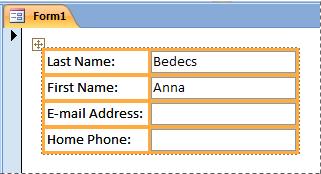
По умолчанию, когда вы создаете новую форму с помощью одного из инструментов на вкладке " Создание " или добавляете поля в форму, когда она открыта в режиме макета, Access помещает текстовые поля и другие элементы управления в направляющие, называемые макетами. Макет, обозначенный оранжевой сеткой вокруг элементов управления, позволяет выравнивать элементы управления по горизонтали и вертикали, чтобы придать форме однородный вид. На следующем рисунке показан макет "стопка" на форме, открытой в режиме макета:
Хотя макеты помогают быстро создавать и изменять формы, в некоторых случаях удобнее иметь возможность перемещения и изменения размера отдельных элементов управления. В этой статье описывается, как удалить элементы управления из макетов, после чего вы сможете перемещать их и изменять их размер, не затрагивая другие элементы управления.
Дополнительные сведения об использовании макетов см. в статье "Автоматическое выравнивание элементов управления в форме".
В этой статье
Удаление одного или нескольких элементов управления из макета
В области навигации щелкните форму правой кнопкой мыши и выберите команду Конструктор.
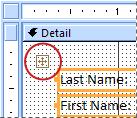
Выделите элемент управления, который нужно удалить из макета. Чтобы выбрать несколько элементов управления, щелкайте их, удерживая клавишу SHIFT. Чтобы выбрать все элементы управления в макете, щелкните поле выбора макета в левом верхнем углу макета.
Выполните одно из следующих действий:
- На вкладке "Упорядочение " в группе "Таблица " нажмите кнопку "Удалить макет".
- Щелкните правой кнопкой мыши один из выделенных элементов управления, наведите указатель мыши на пункт "Макет", а затем выберите пункт "Удалить макет".
Access удалит выбранные элементы управления из макета.
Разделение одного макета на два
Если требуется просто отделить одну группу элементов управления от другой, но при этом сохранить макеты, можно разделить один макет на два, выполнив указанные ниже действия.
В области навигации щелкните форму правой кнопкой мыши и выберите команду Конструктор.
Удерживая клавишу SHIFT, щелкните элементы управления, которые нужно переместить в новый макет элементов управления.
Выполните одно из следующих действий:
- На вкладке "Упорядочение " в группе "Таблица " выберите тип макета, который вы хотите использовать для нового макета (табличный или с накоплением).
- Щелкните выделенные элементы управления правой кнопкой мыши, наведите указатель мыши на пункт "Макет", а затем выберите тип макета, который требуется для нового макета.
Access создаст новый макет элементов управления и добавит в него выбранные элементы.
Перемещение макетов
После разделения одного макета на два, они могут перекрываться. Перемещение макета:
- Выберите любой элемент управления в макете.
- Нажмите и удерживайте клавишу CTRL.
- Перетащите макет с помощью селектора в левом верхнем углу макета.
Совет
Удерживание клавиши CTRL при перетаскивании макета или элемента управления предотвращает их вставку в другие макеты при их перетаскивании.