
Резервная копия базы данных Access для настольных компьютеров потребуется либо для восстановления всей базы данных в случае сбоя системы, либо для восстановления объекта, когда команды "Отменить " недостаточно для исправления ошибки.
Если резервная копия базы данных кажется потраченным впустую пространством дискового пространства, подумайте о времени, которое вы можете сэкономить, избегая потери данных и дизайна. Регулярное создание резервных копий особенно важно, если базу данных обновляют несколько пользователей. Без резервной копии невозможно восстановить поврежденные или отсутствующие объекты или изменения, внесенные в структуру базы данных.
Примечание
Эта статья не относится к веб-приложениям Access.
В этой статье
- Планируйте регулярное резервное копирование
- Резервное копирование базы данных
- Резервное копирование разделенной базы данных
- Восстановление базы данных
- Восстановление объектов в базе данных
Планируйте регулярное резервное копирование
Некоторые изменения или ошибки невозможно отменить, поэтому не стоит ждать потери данных перед созданием резервной копии базы данных. Например, если запрос действия используется для удаления записей или изменения данных, значения, обновленные в запросе, невозможно восстановить с помощью команды "Отменить".
Совет
Перед выполнением какого-либо запроса рекомендуется создать резервную копию, особенно если он изменит или удалит данные.
Если в базе данных несколько пользователей, перед созданием резервного копирования закройте все свои базы данных, чтобы сохранить все изменения данных.
Рекомендации помогут вам решить, как часто следует создавать резервные копии базы данных.
Если база данных является архивной, или если она используется только для справки и редко изменяется, достаточно создавать резервные копии только при изменении дизайна или данных.
Если база данных активна и данные часто изменяются, создайте расписание для регулярного резервного копирования базы данных.
Если в базе данных несколько пользователей, создайте резервную копию базы данных после изменения структуры.
Примечание
Для данных в связанных таблицах создайте резервные копии, используя любые доступные функции резервного копирования в программе, содержащей связанные таблицы. Если база данных, содержащая связанные таблицы, является базой данных Access, используйте процедуру, описанную в разделе "Резервное копирование разделенной базы данных".
Резервное копирование базы данных
При создании резервной копии базы данных Access сохраняет и закрывает объекты, открытые в режиме конструктора, а также сохраняет копию файла базы данных, используя указанное имя и расположение.
Примечание
Access повторно открывает объекты в соответствии со значением свойства объекта Default View .
Откройте базу данных, для которой требуется создать резервную копию, и сделайте следующее:
Откройте вкладку "Файл" и выберите команду "Сохранить как".
В разделе Типы файлов щелкните Сохранить базу данных как.
В разделе "Дополнительно" нажмите кнопку "Создать резервную копию базы данных", а затем выберите команду "Сохранить как".
В диалоговом окне "Сохранить как " в поле "Имя файла " проверьте имя резервной копии базы данных.
Его имя можно изменить, если требуется, но имя по умолчанию содержит как имя исходного файла базы данных, так и дату создания резервной копии.Совет
При восстановлении данных или объектов из резервной копии обычно важно знать, из какой базы данных была создана резервная копия и когда она была создана. Поэтому рекомендуется использовать имя файла по умолчанию.
В списке "Тип файла" выберите тип файла базы данных резервной копии и нажмите кнопку "Сохранить".
Резервное копирование разделенной базы данных
Разделенная база данных обычно состоит из двух файлов базы данных: внутренней базы данных, которая содержит только данные в таблицах, и внешней базы данных, которая содержит ссылки на таблицы внутренней базы данных, запросы, формы, отчеты и другие объекты базы данных. Все данные хранятся во внутренней базе данных. Все объекты пользовательского интерфейса, такие как запросы, формы и отчеты, хранятся в базе данных переднего плана.
Резервное копирование внешней и серверной баз данных, независимо друг от друга, как это обычно бывает с разделенными базами данных, может занять много времени. Так как внутренние базы данных содержат данные, более важно регулярно создавать резервные копии внутренних баз данных.
Создайте резервную копию базы данных переднего плана при изменении ее структуры. Отдельные пользователи интерфейсной базы данных могут вносить произвольные изменения в структуру, поэтому рассмотрите возможность потребовать от пользователей создания собственных резервных копий интерфейсной базы данных.
Резервное копирование серверной базы данных
Уведомляйте пользователей перед началом резервного копирования, так как для запуска резервного копирования требуется монопольный доступ к файлу базы данных, а пользователи могут не иметь возможности использовать внутреннюю базу данных во время выполнения процесса резервного копирования.
Чтобы открыть только внутреннюю базу данных, запустите Access.
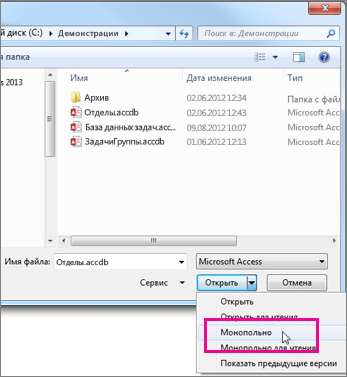
Нажмите кнопку Открыть другой Files>Обзор компьютера>, а затем выберите файл внутренней базы данных, резервную копию которого нужно создать.
Щелкните стрелку рядом с кнопкой " Открыть" и выберите пункт "Открыть эксклюзив".
Откройте вкладку "Файл" и выберите команду "Сохранить как".
В разделе Типы файлов щелкните Сохранить базу данных как.
В разделе "Дополнительно" нажмите кнопку "Создать резервную копию базы данных", а затем выберите команду "Сохранить как".
В диалоговом окне "Сохранить как " в поле "Имя файла " проверьте имя резервной копии базы данных.
Его имя можно изменить, если требуется, но имя по умолчанию содержит как имя исходного файла базы данных, так и дату создания резервной копии.Совет
При восстановлении данных или объектов из резервной копии обычно важно знать, из какой базы данных была создана резервная копия и когда она была создана. Поэтому рекомендуется использовать имя файла по умолчанию.
В диалоговом окне "Сохранить как " выберите папку для сохранения резервной копии серверной базы данных и нажмите кнопку "Сохранить".
Резервное копирование базы данных переднего плана
Чтобы создать резервную копию интерфейсной базы данных после изменения структуры, оставьте базу данных открытой сразу после изменения структуры и выполните действия, описанные в разделе "Резервное копирование базы данных", начиная с шага 2.
Восстановление базы данных
Примечание
Восстановить базу данных можно только в том случае, если у вас есть ее резервная копия.
Резервная копия считается "известной копией" файла базы данных, в целостности и целостности которого вы уверены. Для создания резервных копий следует использовать команду " Создать резервную копию базы данных " в Access, но для восстановления базы данных можно использовать любую известную копию. Например, базу данных можно восстановить из копии, хранящейся на внешнем USB-устройстве резервного копирования.
При восстановлении всей базы данных файл базы данных, который поврежден, в котором есть проблемы с данными или который полностью отсутствует, заменяется резервной копией базы данных.
- Откройте проводник и перейдите к известной работоспособной копии базы данных.
- Скопируйте известную исправную копию в расположение, в котором должна быть заменена поврежденная или отсутствующая база данных.
Если появится запрос на замену существующего файла, сделайте это.
Восстановление объектов в базе данных
Если необходимо восстановить один или несколько объектов в базе данных, импортируйте объекты из резервной копии базы данных в базу данных, которая содержит (или отсутствует) объект, который требуется восстановить.
Важно
Если другие базы данных или программы содержат ссылки на объекты в базе данных, которую вы восстанавливаете, очень важно восстановить базу данных в правильном расположении. В противном случае ссылки на объекты базы данных не будут работать и их придется обновить.
Откройте базу данных, в которую требуется восстановить объект.
Чтобы восстановить отсутствующий объект, перейдите к шагу 3. Чтобы заменить объект, который содержит неправильные или отсутствующие данные либо если объект перестал работать правильно, выполните следующие действия.
Если вы хотите сохранить текущий объект, чтобы сравнить его с восстановленной версией после восстановления, переименуйте объект перед восстановлением. Например, если вы хотите восстановить поврежденную форму с именем "Оформление заказа", вы можете переименовать поврежденную форму Checkout_bad.
Удалите объект, который нужно заменить.
Примечание
Всегда будьте осторожны при удалении объектов базы данных, так как они могут быть связаны с другими объектами в базе данных.
Щелкните "Внешние данные", а затем в группе "Импорт & ссылка" щелкните "Access".
В диалоговом окне "Получение внешней базы данных Data-Access " нажмите кнопку "Обзор ", чтобы найти базу данных резервной копии, а затем нажмите кнопку "Открыть".
Щелкните Импорт таблиц, запросов, форм, отчетов, макросов и модулей в текущую базу данных и нажмите кнопку "ОК".
В диалоговом окне "Импорт объектов " откройте вкладку, соответствующую типу восстанавливаемых объектов. Например, если вы хотите восстановить таблицу, перейдите на вкладку "Таблицы ".
Щелкните объект, чтобы выделить его.
Если вы хотите восстановить больше объектов, повторяйте шаги 6 и 7, пока не будут выделены все объекты, которые нужно восстановить.
Чтобы просмотреть параметры импорта перед импортом объектов, в диалоговом окне "Импорт объектов " нажмите кнопку "Параметры ".
Выбрав объекты и параметры параметров импорта, нажмите кнопку "ОК", чтобы восстановить объекты.
Для автоматизации создания резервных копий рассмотрите возможность использования продукта, выполняющего автоматическое резервное копирование файловой системы, например программного обеспечения файлового сервера или внешнего USB-устройства резервного копирования.