
Используя пошаговый режим для макроса, можно наблюдать за его выполнением по одному действию за раз. Это помогает увидеть результаты каждого действия и изолировать любое действие, которое вызывает ошибку или нежелательный результат.
В области навигации щелкните макрос правой кнопкой мыши и выберите пункт "Конструктор".
На вкладке "Конструктор макросов " в группе "Сервис " щелкните "Пошаговый".
Щелкните Выполнить. Если макрос новый или был отредактирован, вам будет предложено сохранить его перед запуском. Откроется диалоговое окно "Шаг макроса ". Здесь отображаются сведения о макросе и текущем действии макроса, а также номер ошибки. Нуль в поле "Номер ошибки " означает, что ошибки не было.
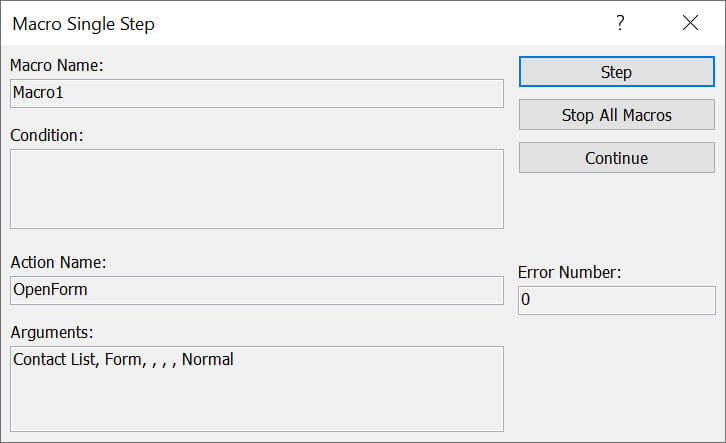
Выполните одно из следующих действий:
- Чтобы выполнить действие, показанное в диалоговом окне "Шаг макроса", нажмите кнопку "Пошагов".
- Чтобы остановить макрос и закрыть диалоговое окно, нажмите кнопку Остановить все макросы.
- Чтобы отключить пошаговое выполнение и запустить оставшуюся часть макроса, нажмите кнопку Продолжить.
Замечания
Чтобы начать пошаговое выполнение во время выполнения макроса, нажмите клавишу CTRL+BREAK.
Чтобы пошаговое выполнение началось с определенной точки макроса, добавьте действие макроса SingleStep в то место, где требуется запустить пошаговое действие. Чтобы добавить действие макроса SingleStep в макрос, выполните указанные ниже действия.
- В каталоге действий в правой части окна конструктора макросов найдите SingleStep. Если каталог действий не отображается, включите его. На вкладке " Конструктор " в группе "Показать или скрыть " щелкните "Каталог действий".
- Перетащите макрокоманду SingleStep из каталога действий в окно конструктора и разместите макрос выше или ниже того места, где должно начинаться пошаговое действие. Это действие не имеет аргументов действия.
- Сохраните макрос, нажав кнопку "Сохранить " на панели быстрого доступа. Если при нажатии кнопки "Выполнить" отключено пошаговое выполнение, макрос будет выполняться нормально, пока не будет достигнуто вставленное действие макроса SingleStep . В этот момент макрос начнет пошаговое выполнение. В макрос можно добавить несколько действий SingleStep . При нажатии кнопки "Продолжить " в диалоговом окне "Пошаговое выполнение макроса " пошаговое выполнение отключается, пока Access не перейдет к следующему одношаговому действию. Если пошаговое выполнение включено после завершения макроса, оно остается. Если выполняется другой макрос, в Access снова отображается диалоговое окно "Шаг макроса ". Чтобы отключить пошаговое действие, нажмите кнопку "Продолжить " в диалоговом окне "Пошаговое выполнение макроса ". Или на вкладке " Конструктор " в группе "Сервис " выберите "Пошаговый ", чтобы он не выделялся.