
Вы можете создать слияние почты с помощью мастера слияния Microsoft Word. С помощью этого мастера, также доступного в Access, можно настроить процесс слияния, использующий таблицу или запрос в базе данных Access в качестве источника данных для писем на бланках, сообщений электронной почты, почтовых наклеек, конвертов или каталогов.
В этой статье объясняется, как запустить мастер слияния в Access и создать прямую связь между таблицей или запросом и документом Microsoft Word. В этом разделе описывается процесс написания писем. Пошаговые инструкции по настройке процесса слияния см. в справке Microsoft Word.
Использование таблицы или запроса в качестве источника данных
- Откройте исходную базу данных и в области навигации выберите таблицу или запрос, который вы хотите использовать в качестве источника данных слияния.
- На вкладке "Внешние данные" в группе "Экспорт" щелкните "Слияние Word".
Запустится мастер слияния Microsoft Word. - Выберите, нужно ли создать ссылку в существующем или в новом документе, и нажмите кнопку ОК.
- Если вы создали ссылку на существующий документ, в диалоговом окне "Выбор документа Microsoft Word" найдите и выберите файл, а затем нажмите кнопку "Открыть".
Запустится Word. В зависимости от вашего выбора Word открывает либо указанный вами документ, либо новый документ. - В области слияния в разделе "Выбор типа документа" щелкните "Письма " и нажмите кнопку "Далее". Создание документа для перехода к шагу 2.
- На шаге 2 нажмите кнопку "Далее". Выбор получателей.
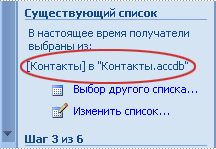
На шаге 3 создается связь между источником данных в Access и документом Word. Так как мастер запуска был запущен из программы Access, эта ссылка создается автоматически. Обратите внимание, что в разделе "Выбрать получателей" установлен флажок "Использовать существующий список ", а в разделе "Использовать существующий список" отображается имя источника данных.
-
Нажмите кнопку Изменить список получателей, если нужно изменить содержимое таблицы или запроса.
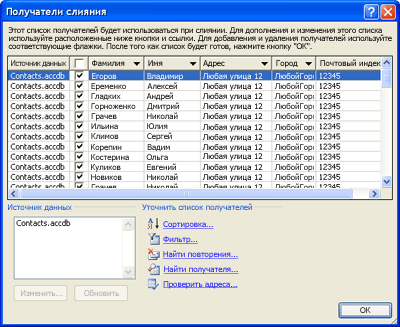
Вы можете фильтровать, сортировать и проверять данные. Нажмите кнопку ОК, чтобы продолжить. - Нажмите Далее: Напишите письмо, чтобы продолжить. Следуйте остальным инструкциям в области слияния , а затем на шаге 5 нажмите кнопку "Далее". Завершение слияния.
Другие способы использования таблицы или запроса в качестве источника данных
Таблицу или запрос можно указать в качестве источника данных несколькими способами. Например, можно экспортировать таблицу или запрос из Access в базу данных ODBC, файл Microsoft Excel, текстовый файл или файл любого другого формата, совместимого с Word, а затем создать связь с полученным файлом с помощью мастера слияния Word.
- Если таблица или запрос еще не экспортированы, сделайте это. В Access в области навигации выберите нужную таблицу или запрос, а затем на вкладке "Внешние данные " в группе " Экспорт " выберите нужный формат и следуйте инструкциям.
- Если область слияния не отображается в Word, на вкладке "Рассылки" в группе "Начать слияние" щелкните стрелку под кнопкой "Начать слияние" и выберите пункт "Пошаговый мастер слияния". Откроется область "Слияние ".
- На шаге 3 в области слияния в разделе "Использовать существующий список" щелкните "Обзор " или "Изменить список получателей".
- В диалоговом окне "Выбор источника данных " укажите файл данных, созданный в Access, и нажмите кнопку " Открыть".
- Следуйте инструкциям в последующих диалоговых окнах. В диалоговом окне " Получатели слияния " просмотрите и настройте содержимое файла. Вы можете фильтровать, сортировать и проверять содержимое, прежде чем продолжить.
- Нажмите кнопку " ОК" и нажмите кнопку "Далее". Напишите письмо в области слияния . Дополнительные инструкции по настройке слияния см. в справке Word.