
Слияние почты — отличный способ применить данные Access в работе. В этом видео показано, как создать типичную форму письма в Microsoft Word, используя команду "Слияние в Word" в Access. Или, если хотите, проверьте основные действия под видео.
В этом видео
Ниже описана процедура создания слияния в Word прямо в Access.
- Откройте базу данных Access, содержащую адреса, которые вы хотите объединить с помощью Word.
- Если область навигации не открыта, нажмите клавишу F11.
- Выделите таблицу или запрос с адресами. Если поля адресов разбросаны по нескольким таблицам, создайте простой запрос на выборку , содержащий нужные вам поля, и выберите этот запрос для операции слияния.
- На вкладке "Внешние данные" в группе "Экспорт" щелкните "Слияние Word".
- Откроется диалоговое окно мастера слияния Microsoft Word.
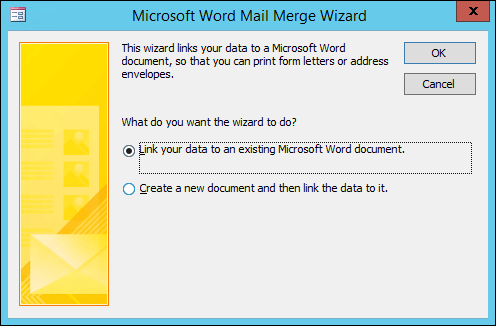
- Укажите, следует ли мастеру связать данные адреса с существующим документом Word или начать с нового пустого документа.
- Нажмите кнопку ОК.
Откроется Word и отобразится вкладка "Рассылки" и область слияния.
Чтобы выполнить действия мастера, щелкните ссылки " Далее " и " Назад " в нижней части области слияния.
На шаге 3 мастера не нужно будет выбирать список получателей. Это определялось при выборе параметра в Access. Однако вы можете настроить список, нажав кнопку "Изменить список получателей". В открывшемся окне можно удалить отдельных получателей из слияния, применить фильтры, отсортировать список и т. д.
На шаге 4 мастера напишите письмо (если только вы не работаете с существующим документом).
Поместите курсор в документе туда, куда нужно добавить адреса, и щелкните "Блок адреса", "Строка приветствия" или "Другие элементы " в области слияния, чтобы вставить данные Access в документ. В появившихся полях выберите нужный формат и нажмите кнопку "Подбор полей ", чтобы убедиться в правильности сопоставления полей.
На шаге 5 мастера нажмите кнопки "Далее" (>>) и "Назад" (<<), чтобы просмотреть, как будут выглядеть объединенные данные при печати документа.
На шаге 6 мастера нажмите кнопку "Печать " и выберите нужные параметры печати.
Сохраните и закройте документ Word.
Примечание
- Если после завершения работы мастера потребуется вернуться и настроить какие-либо параметры слияния, все операции доступны на вкладке "Рассылки" в Word.
- Если вы вносите изменения в структуру базы данных Access, может потребоваться настроить некоторые параметры слияния в Word, чтобы слияние снова работало правильно.
- Мастер слияния предназначен для работы с данными почтовых адресов. Однако для слияния с Word можно использовать функцию слияния любых данных, например инвентарных записей, задач и других данных, хранящихся в Access.
Дополнительные сведения о функциях слияния в Word см. в следующих статьях: