Эта статья предназначена для тех, кто использует программу чтения с экрана, например экранный диктор Windows, JAWS или NVDA, с инструментами или функциями Windows, а также продуктами Microsoft 365. Эта статья входит в набор содержимого Помощь и обучение по специальным возможностям, где содержатся дополнительные сведения о специальных возможностях в наших приложениях. Общие сведения см. на сайте служба поддержки Майкрософт.
Используйте Excel с клавиатурой и средством чтения с экрана, чтобы добавлять или удалять поля в сводной таблице с помощью области Поля сводной таблицы . Мы протестировали его с помощью экранного диктора, NVDA и JAWS, но он может работать с другими средствами чтения с экрана, если они следуют общим стандартам и методам специальных возможностей. Вы также узнаете, как изменить порядок полей, чтобы изменить структуру сводной таблицы.
В этом разделе
Открытие области Полей сводной таблицы вручную
Область Поля сводной таблицы должна автоматически отображаться при расположении курсора в любом месте сводной таблицы. Чтобы переместить фокус в область, нажимайте клавишу F6 несколько раз, пока не услышите фразу "Поля сводной таблицы, введите имя поля для поиска". Если вы не услышите это, а фокус снова вернется к выбранной ячейке, необходимо вручную открыть область.
- Поместите курсор в любую ячейку сводной таблицы.
- Нажмите клавиши ALT+J, T, а затем — L. Откроется область Поля сводной таблицы .
Добавление полей в сводную таблицу
В области Поля сводной таблицы можно выбрать поля, которые нужно отобразить в сводной таблице.
- На листе со сводной таблицей поместите курсор в любую ячейку сводной таблицы и нажимайте клавишу F6, пока не услышите фразу "Поля сводной таблицы, введите имя поля для поиска".
- Чтобы просмотреть список доступных полей, используйте клавиши СТРЕЛКА ВНИЗ или СТРЕЛКА ВВЕРХ. Вы услышите имя поля и если оно не выбрано или выбрано. Неподбранные поля объявляются как "Флажок снят".
- При выборе незабранного поля, которое нужно добавить в сводную таблицу, нажмите клавишу ПРОБЕЛ. Поле и его данные добавляются в сводную таблицу на листе. Повторите этот шаг во всех полях, которые нужно добавить в сводную таблицу.
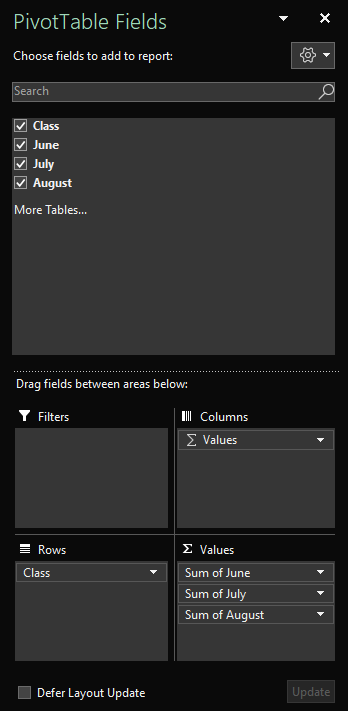
Выбранные поля добавляются в области по умолчанию: нечисловые поля добавляются в строки, иерархии даты и времени добавляются в столбцы, а числовые поля добавляются в значения.
Удаление полей из сводной таблицы
В области Поля сводной таблицы можно отменить выбор полей, которые не должны отображаться в сводной таблице. Удаление поля из сводной таблицы не приводит к удалению поля из области Поля сводной таблицы или исходных данных.
- На листе со сводной таблицей поместите курсор в любую ячейку сводной таблицы и нажимайте клавишу F6, пока не услышите фразу "Поля сводной таблицы, введите имя поля для поиска".
- Чтобы просмотреть список доступных полей, используйте клавиши СТРЕЛКА ВНИЗ или СТРЕЛКА ВВЕРХ. Вы услышите имя поля и если оно не выбрано или выбрано. Выбранные поля объявляются как "Флажок установлен".
- При переходе на выбранное поле, которое нужно удалить из сводной таблицы, нажмите клавишу ПРОБЕЛ. Поле и его данные удаляются из сводной таблицы. Повторите этот шаг для всех полей, которые нужно удалить из сводной таблицы.
Упорядочивание полей в сводной таблице
Чтобы изменить порядок полей в соответствии с тем, как они должны отображаться в сводной таблице, можно переместить поле из одной области в другую. Вы также можете перемещать поле вверх или вниз в пределах области.
- В области Поля сводной таблицы нажимайте клавишу TAB, пока не услышите имя поля, которое нужно переместить, а затем "Кнопка".
- Нажмите клавишу ПРОБЕЛ, чтобы открыть контекстное меню.
- Нажимайте клавишу СТРЕЛКА ВВЕРХ или СТРЕЛКА ВНИЗ, пока не услышите нужный параметр, например "Переместить к подписям столбцов" или "Вверх", и нажмите клавишу ВВОД. Сводная таблица в сетке обновляется соответствующим образом.
Поля в различных областях в области Поля сводной таблицы отображаются в сводной таблице следующим образом:
- Поля в области Фильтры отображаются как фильтры отчетов верхнего уровня над сводной таблицей.
- Поля в области Столбцы отображаются как метки столбцов в верхней части сводной таблицы. В зависимости от иерархии полей столбцы могут быть вложены в другие столбцы, которые выше в иерархии.
- Поля в области Строки отображаются в виде меток строк в левой части сводной таблицы. В зависимости от иерархии полей строки могут быть вложены в другие строки, которые выше в иерархии.
- Поля в области Значения отображаются в виде сводных числовых значений в сводной таблице.
См. также
Фильтрация данных в сводной таблице в Excel с помощью средства чтения с экрана
Использование средства чтения с экрана для группирования или разгруппирования данных в сводной таблице в Excel
Сочетания клавиш в Excel
Использование средства чтения с экрана для выполнения основных задач в Excel
Настройка устройства для поддержки специальных возможностей в Microsoft 365
Знакомство с Excel и навигация с помощью средства чтения с экрана
Что нового в Microsoft 365
Используйте Excel для Интернета с клавиатурой и средством чтения с экрана, чтобы добавлять или удалять поля в сводной таблице с помощью области Поля сводной таблицы. Мы протестировали его с помощью экранного диктора в Microsoft Edge, JAWS и NVDA в Chrome, но он может работать с другими средствами чтения с экрана и веб-браузерами при условии, что они соответствуют общим стандартам и методам специальных возможностей. Вы также узнаете, как изменить порядок полей, чтобы изменить структуру сводной таблицы.
Примечание
- Если вы используете экранный диктор с Windows 10 Fall Creators Update, необходимо отключить режим сканирования, чтобы редактировать документы, электронные таблицы или презентации с помощью Microsoft 365 в Интернете. Дополнительные сведения см. в статье Отключение виртуального режима или режима просмотра в средствах чтения с экрана в Windows 10 Fall Creators Update.
- Новые возможности Microsoft 365 становятся доступны подписчикам Microsoft 365 по мере выхода, поэтому в вашем приложении эти возможности пока могут отсутствовать. Чтобы получать новые возможности быстрее, станьте участником программы предварительной оценки Office.
- Дополнительные сведения о средствах чтения с экрана см. в статье О работе средств чтения с экрана в Microsoft 365.
- При использовании Excel для Интернета рекомендуется использовать Microsoft Edge в качестве веб-браузера. Так как Excel для Интернета работает в веб-браузере, сочетания клавиш отличаются от сочетаний клавиш в классической программе. Например, для перехода в область команд и выхода из нее вместо клавиши F6 используются клавиши CTRL+F6. Кроме того, к веб-браузеру применяются такие распространенные сочетания клавиш, как F1 (справка) и CTRL+O (Open), но не Excel для Интернета.
В этом разделе
Открытие области Полей сводной таблицы вручную
Область Поля сводной таблицы должна автоматически отображаться при расположении курсора в любом месте сводной таблицы. Если вы несколько раз нажимаете клавиши SHIFT+CTRL+F6, но не услышите фразу "Закрыть, кнопка", необходимо вручную открыть панель.
В Excel для Интернета нажмите клавишу F11, чтобы переключиться в полноэкранный режим.
В сводной таблице поместите курсор в любую ячейку.
Чтобы отобразить область Поля сводной таблицы , выполните одно из следующих действий:
- Нажмите клавиши ALT+Клавиша с логотипом Windows, J, T, а затем — L.
- Нажимайте клавиши SHIFT+F10 или меню Windows, нажимайте клавишу СТРЕЛКА ВНИЗ или СТРЕЛКА ВПРАВО, пока не услышите фразу "Показать список полей", а затем нажмите клавишу ВВОД.
Добавление полей в сводную таблицу
В области Поля сводной таблицы можно выбрать поля, которые нужно отобразить в сводной таблице.
- В Excel для Интернета нажмите клавишу F11, чтобы переключиться в полноэкранный режим.
- Чтобы переместить фокус в область Поля сводной таблицы , нажимайте клавиши SHIFT+CTRL+F6, пока не услышите фразу "Закрыть, кнопка". Фокус находится на кнопке Закрыть в области Поля сводной таблицы .
- В области Поля сводной таблицы , чтобы переместить фокус в список полей, нажимайте клавишу TAB, пока не услышите первое поле в списке. При использовании JAWS и NVDA вы также услышите, установлен или снят флажок поля. Экранный диктор, чтобы узнать, установлен ли флажок, нажимайте клавиши SR+СТРЕЛКА ВПРАВО несколько раз, пока экранный диктор не объявит поле и флажок.
- Чтобы просмотреть список полей, используйте клавишу СТРЕЛКА ВНИЗ или СТРЕЛКА ВВЕРХ.
- Когда фокус находится на поле, которое вы хотите добавить в сводную таблицу, нажмите клавишу ПРОБЕЛ. Выбранное поле и его данные добавляются в сводную таблицу на сетке листа. Повторите этот шаг в полях, которые нужно добавить в сводную таблицу.
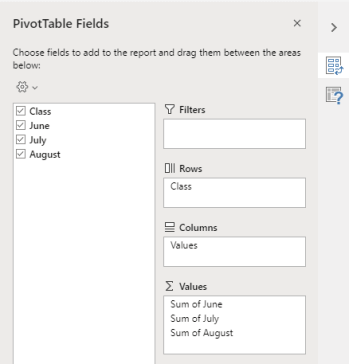
Выбранные поля добавляются в области по умолчанию: нечисловые поля добавляются в строки, иерархии даты и времени добавляются в столбцы, а числовые поля добавляются в значения.
Удаление полей из сводной таблицы
В области Поля сводной таблицы можно отменить выбор полей, которые не должны отображаться в сводной таблице. Удаление поля из сводной таблицы не приводит к удалению поля из области Поля сводной таблицы или исходных данных.
- В Excel для Интернета нажмите клавишу F11, чтобы переключиться в полноэкранный режим.
- Чтобы переместить фокус в область Поля сводной таблицы , нажимайте клавиши SHIFT+CTRL+F6, пока не услышите фразу "Закрыть, кнопка". Фокус находится на кнопке Закрыть в области Поля сводной таблицы .
- В области Поля сводной таблицы , чтобы переместить фокус в список полей, нажимайте клавишу TAB, пока не услышите первое поле в списке. При использовании JAWS и NVDA вы также услышите, установлен или снят флажок поля. Экранный диктор, чтобы узнать, установлен ли флажок, нажимайте клавишу SR+СТРЕЛКА ВПРАВО, пока экранный диктор не объявит поле и флажок.
- Чтобы просмотреть список полей, используйте клавишу СТРЕЛКА ВНИЗ или СТРЕЛКА ВВЕРХ.
- Когда фокус находится на поле, которое нужно удалить из сводной таблицы, нажмите клавишу ПРОБЕЛ. Поле и его данные удаляются из сводной таблицы. Повторите этот шаг в полях, которые нужно удалить из сводной таблицы.
Упорядочивание полей в сводной таблице
Чтобы изменить порядок полей так, как вы хотите, чтобы они отображались в сводной таблице, можно переместить поле из одной области в другую. Вы также можете перемещать поле вверх или вниз в пределах области.
- В Excel для Интернета нажмите клавишу F11, чтобы переключиться в полноэкранный режим.
- Чтобы переместить фокус в область Поля сводной таблицы , нажимайте клавиши SHIFT+CTRL+F6, пока не услышите фразу "Закрыть, кнопка". Фокус находится на кнопке Закрыть в области Поля сводной таблицы .
- В области Поля сводной таблицы нажимайте клавишу TAB, пока не услышите имя области, содержащей поле, которое требуется переместить, а затем "Имеет всплывающее окно". Вы услышите, например, "Строки", за которым следует имя поля и "Есть всплывающее окно".
- Когда фокус находится в нужной области, нажимайте клавишу СТРЕЛКА ВНИЗ или СТРЕЛКА ВВЕРХ, пока не услышите имя поля, которое нужно переместить.
- Когда фокус находится в правом поле, нажмите клавиши ALT+СТРЕЛКА ВНИЗ, чтобы развернуть контекстное меню.
- Нажимайте клавишу ВВЕРХ, ВНИЗ, СТРЕЛКА ВПРАВО или СТРЕЛКА ВЛЕВО, пока не услышите нужный параметр, например "Перейти к столбцам", а затем нажмите клавишу ВВОД. Сводная таблица в сетке листа обновляется соответствующим образом.
Поля в различных областях в области Поля сводной таблицы отображаются в сводной таблице следующим образом:
- Поля в области Фильтры отображаются как фильтры отчетов верхнего уровня над сводной таблицей.
- Поля в области Столбцы отображаются как метки столбцов в верхней части сводной таблицы. В зависимости от иерархии полей столбцы могут быть вложены в другие столбцы, которые выше в иерархии.
- Поля в области Строки отображаются в виде меток строк в левой части сводной таблицы. В зависимости от иерархии полей строки могут быть вложены в другие строки, которые выше в иерархии.
- Поля в области Значения отображаются в виде сводных числовых значений в сводной таблице.
См. также
Создание сводной таблицы или сводной диаграммы в Excel с помощью средства чтения с экрана
Фильтрация данных в сводной таблице в Excel с помощью средства чтения с экрана
Сочетания клавиш в Excel
Использование средства чтения с экрана для выполнения основных задач в Excel
Знакомство с Excel и навигация с помощью средства чтения с экрана
Что нового в Microsoft 365
Корпорация Майкрософт стремится к тому, чтобы все наши клиенты получали наилучшие продукты и обслуживание. Если у вас есть инвалидность или вопросы, связанные со специальными возможностями, обратитесь за технической помощью в Службу ответов майкрософт для инвалидов . Специалисты Microsoft Disability Answer Desk знакомы со многими популярными специальными возможностями и могут оказывать поддержку на английском, испанском, французском языках, а также на американском жестовом языке. Перейдите на сайт Microsoft Disability Answer Desk, чтобы узнать контактные сведения для вашего региона.
