
Помощник по специальным возможностям помогает сделать ваши приложения доступными для всех пользователей. Вы узнаете, как использовать помощник по специальным возможностям и уведомления на холсте для проверка документа при любых проблемах со специальными возможностями.
В этом разделе
- Получение уведомлений о проблемах со специальными возможностями в документе Word при написании
- Уведомление о контрастности трудночитаемого текста
- Уведомление об отсутствии замещающего текста
- Не удается найти функцию?
Получение уведомлений о проблемах со специальными возможностями в документе Word при написании
Получайте уведомления о проблемах со специальными возможностями в режиме реального времени при работе с документом Word, чтобы вы могли соответствующим образом их устранить.
Функция уведомлений на холсте позволяет узнать, когда возникают проблемы со специальными возможностями, такие как трудно читаемые цвета текста с низким коэффициентом контрастности или изображения без описания.
- Чтобы проверка специальных возможностей документа, нажмите клавиши ALT+R, чтобы развернуть вкладку Рецензирование.
- Нажмите клавиши A+1 , чтобы открыть раскрывающееся меню Проверить специальные возможности в группе Специальные возможности.
- Нажмите клавишу A, чтобы выбрать параметр Проверить специальные возможности, чтобы проверка уведомления о проблемах со специальными возможностями.
Дополнительные сведения о помощнике по специальным возможностям см. в статье Улучшение специальных возможностей в документах с помощью помощника по специальным возможностям.
Уведомление о контрастности трудночитаемого текста
Если цвет текста недостаточно контрастирует с цветом фона, вы будете оповещены значком специальных возможностей.
- Щелкните значок специальных возможностей
 на холсте. Откроется всплывающее карта с дополнительными сведениями и способом ее устранения.
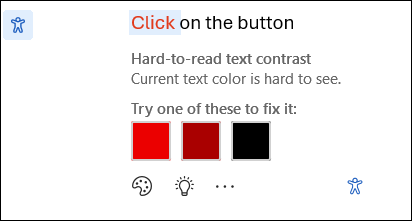
Чтобы устранить проблему, перейдите к рекомендованным изменениям и выберите одно из них.
Примечание
Вы также можете выбрать поле Автофиксировать аналогичные проблемы проверка, чтобы автоматически устранить аналогичные проблемы.
Чтобы узнать больше о проблеме и сделать документ более доступным, выберите значок Показать подсказку для обучения .
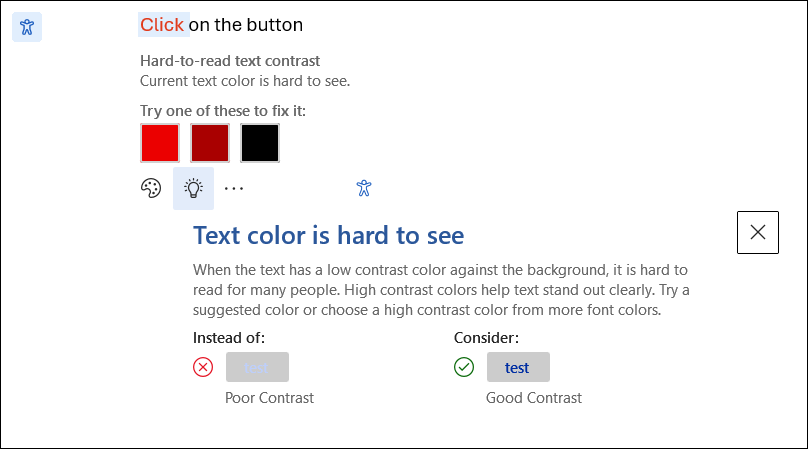
- Чтобы игнорировать проблему, нажмите кнопку Игнорировать .
- Выберите параметр Дополнительный цвет шрифта , чтобы попробовать выбрать другие параметры цвета.
- Чтобы отключить рекомендации по специальным возможностям, выберите параметр Дополнительно. Затем выберите отключить рекомендации по специальным возможностям.
Уведомление об отсутствии замещающего текста
Если на изображениях нет замещающего текста, значок уведомления о специальных возможностях отображается на левом поле Word документа.
- Перейдите к значку специальных возможностей и выберите его, и появится карта с дополнительными сведениями о проблеме и способом ее устранения.
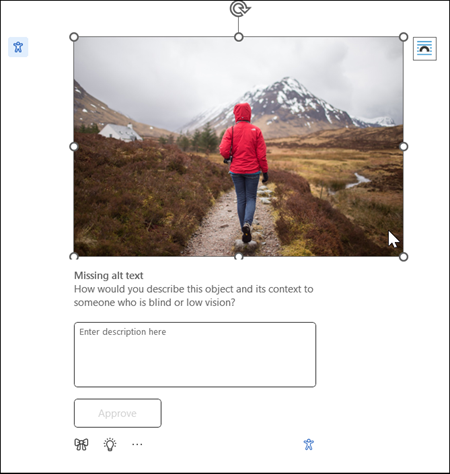
- Укажите замещающий текст для изображения или просто утвердите автоматически созданный замещающий текст, если он точно описывает содержимое и назначение изображения.
- Для чисто декоративных изображений, которые не передают важную информацию, пометьте их как декоративные с помощью кнопки
 ", чтобы обеспечить надлежащее пропускание изображений средствами чтения с экрана, повышая специальные возможности.
 - Дополнительные сведения о написании эффективного замещающего текста см. в статье Все, что необходимо знать для написания эффективного замещающего текста.
Не удается найти функцию?
Эту функцию можно включить или отключить с помощью параметра Параметры специальных возможностей. Для этого,
- В меню ленты откройте файл
 Options
 - В разделе Специальные возможности убедитесь, что проверка параметр "Показать параметры для создания документов со специальными возможностями".
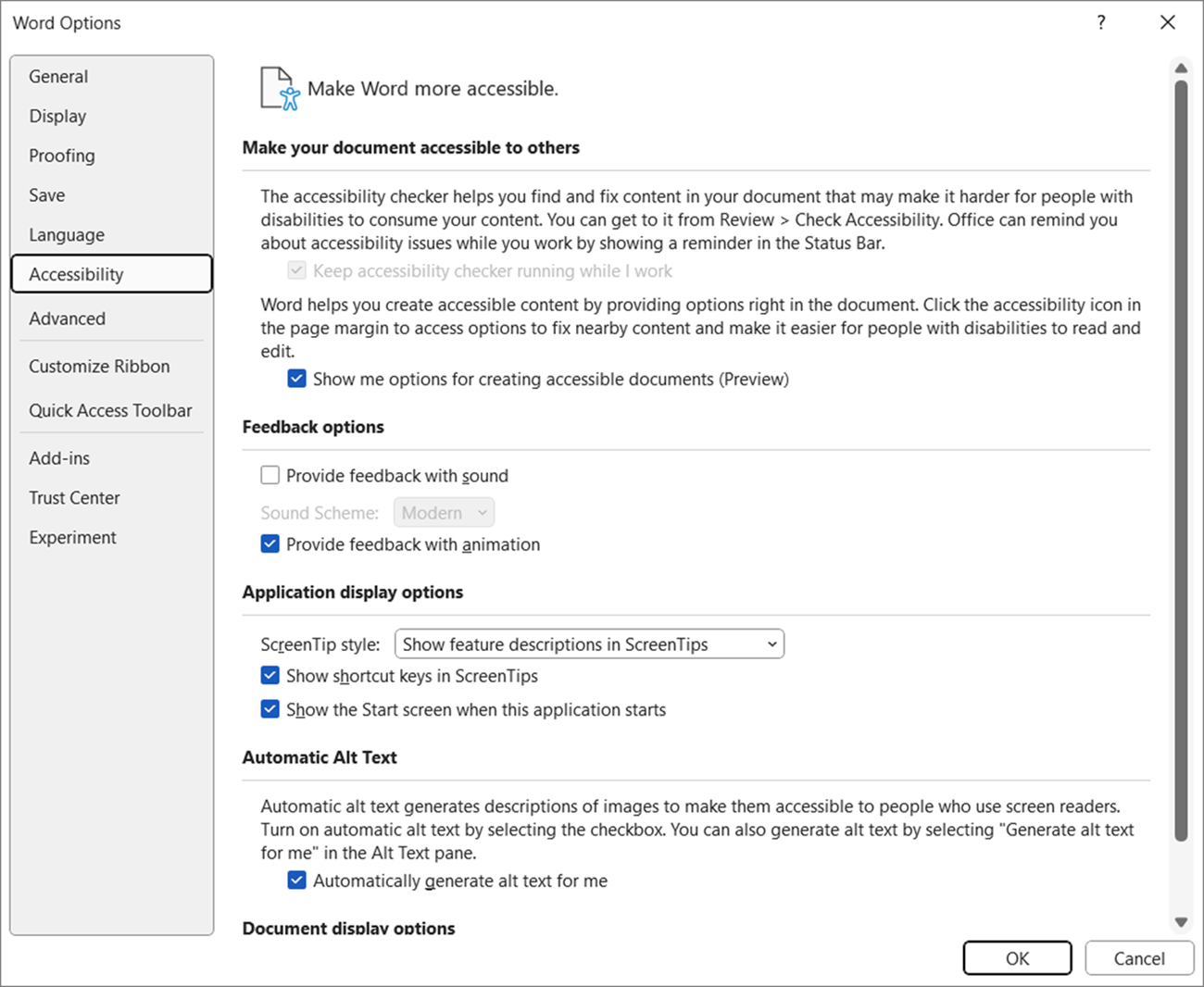
- Нажмите кнопку ОК , чтобы обновить параметры.
См. также
Улучшение специальных возможностей в документах с помощью помощника по специальным возможностям
Сделайте документы Word доступными для людей с ограниченными возможностями