Поддержка чтения и записи с помощью иммерсивного средства чтения, чтобы настроить параметры отображения документов Word при чтении и редактировании. Работа с текстом становится простой и удобной благодаря иммерсивному средству чтения, которое позволяет прослушивать текст или настраивать параметры его отображения, изменяя интервалы, цвет и другие параметры.
Ищете дополнительные параметры для прослушивания документов Word? Дополнительные сведения см. в разделеПрослушивание документов Word.
Выберите версию Word, которую вы используете:
Совет: Видео не на вашем языке? Попробуйте нажать кнопку "Скрытые субтитры ".
".
В этом разделе
Использование иммерсивного средства чтения в классическом приложении Word
- Откройте документ Word.
- Перейдите на вкладку "Вид" и выберите "Иммерсивное средство чтения
 ". Иммерсивное средство чтения запустит полноэкранный режим.
- Выберите на ленте нужные вам параметры иммерсивного средства чтения.
- Если щелкнуть документ Word для чтения или редактирования, лента иммерсивного средства чтения будет свернута. Чтобы лента была видна для изменения параметров иммерсивного средства чтения или закрытия иммерсивного средства чтения, нажмите кнопку "Закрыть иммерсивное средство чтения".

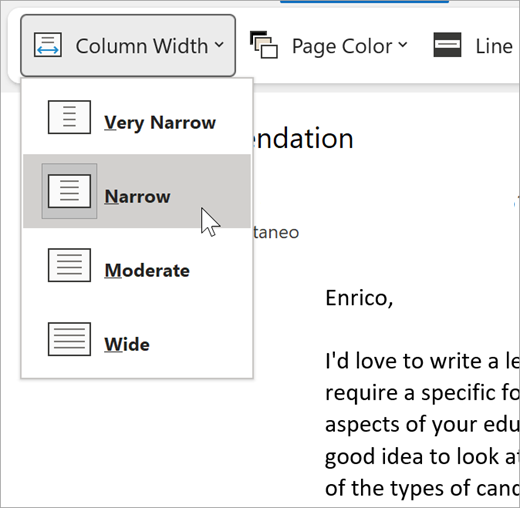
Ширина колонки изменяет длину строки для улучшения концентрации внимания и понимания текста.
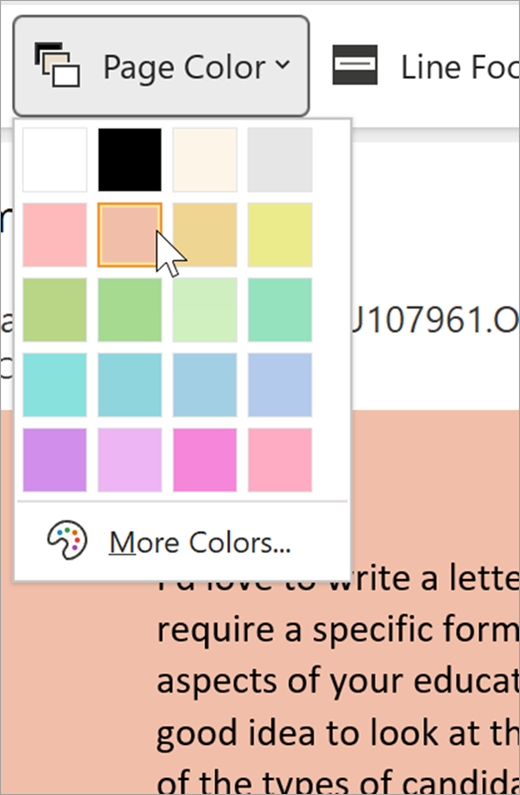
Цвет страницы позволяет легко просматривать текст, уменьшая нагрузку на глаза.
Выделение строк устраняет отвлекающие факторы, чтобы можно было перемещаться по документу по строкам. Выделение можно настроить так, чтобы отображались одна, три или пять строк одновременно.
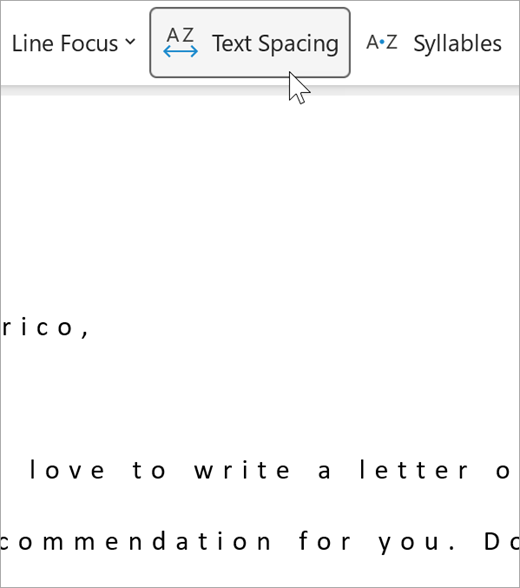
Интервалы в тексте увеличивают расстояние между словами, знаками и строками.
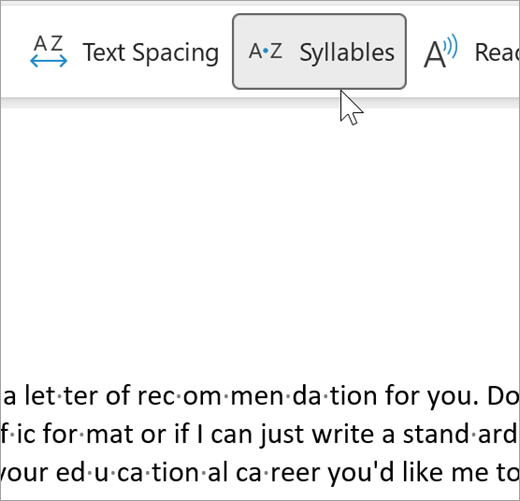
Слоги показывают промежутки между слогами, чтобы улучшить распознавание слов и их произношение.
Функция "Прочесть вслух " выделяет каждое слово по мере чтения документа.
Щелкните значок Параметры.
Чтобы настроить скорость чтения, передвиньте ползунок Скорость чтения. Для увеличения скорости двигайте его вправо, а для уменьшения — влево. Щелкните Воспроизвести, чтобы прослушать текст на выбранной скорости.
Чтобы выбрать голос для средства чтения, используйте раскрывающееся меню Выбор голоса. Выберите голос и нажмите кнопку "Воспроизвести ", чтобы прослушать его.
Щелкните значок X, чтобы закрыть функцию "Прочесть вслух".
Совет
Для перехода к функции "Прочесть вслух" щелкните правой кнопкой мыши в любом месте документа и выберите Прочесть вслух.
Языковые параметры
Чтобы изменить язык для иммерсивного средства чтения, выберите "Рецензирование", "Язык", затем "Язык" и выберите " Задать язык проверки правописания". Здесь можно выбрать язык.
Дополнительные ресурсы
Закрыть иммерсивное средство чтения
Выберите вкладку Вид, затем выберите Иммерсивное средство чтения, а затем выберите Закрыть иммерсивное средство чтения.
Сочетания клавиш для функции "Прочитать вслух"
Запустить или выйти из Прочесть вслух: CTRL+ALT+ПРОБЕЛ
Приостановить или воспроизвести чтение вслух: CTRL+ПРОБЕЛ
Чтобы ускорить чтение, ALT+СТРЕЛКА ВПРАВО
Замедлить чтение: ALT+СТРЕЛКА ВЛЕВО
прочитать предыдущий абзац: CTRL+СТРЕЛКА ВПРАВО
Прочитать следующий абзац: CTRL+СТРЕЛКА ВЛЕВО
Использование иммерсивного средства чтения в приложении Word для macOS
Перейдите в раздел "Просмотр>средств обучения" и выберите нужные параметры:
Ширина колонки: настройка удобной длины строки помогает сконцентрироваться на тексте и лучше понимать его.
Цвет страницы позволяет легко просматривать текст, уменьшая нагрузку на глаза.
Интервалы: увеличьте расстояние между словами, знаками и строками.
Слоги: эта функция показывает промежутки между слогами, чтобы улучшить распознавание слов и их произношение.
Прочитать вслух: позволяет прослушать текст (при этом выделяется каждое произносимое слово).
Примечание
С помощью элементов управления воспроизведением можно запускать или останавливать закадровый текст, изменять скорость чтения, а также переключаться между голосами озвучки.
В этом разделе
Использование иммерсивного средства чтения в приложении Word для Интернета
- Выберите вкладку Вид, а затем выберите Иммерсивное средство чтения. Документ откроется в полноэкранном формате.

Работа с иммерсивным средством чтения
Открыв документ в иммерсивном средстве чтения, выполните одно или несколько из перечисленных ниже действий, в зависимости от того, каким образом вы хотите сосредоточиться на содержимом документа.
- Чтобы прослушать зачитанные абзацы, нажмите кнопку воспроизведения .
- Для запуска чтения с определенного места на странице щелкните соответствующее слово.
Параметры голоса
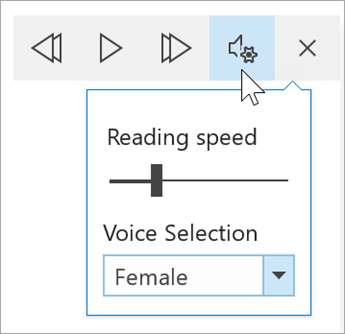
Щелкните значок шестеренки, чтобы открыть Параметры голоса.
С помощью ползунка Скорость голоса можно управлять скоростью воспроизведения читаемого текста.
- Щелкните шкалу Скорость голоса и переместите ползунок вправо или влево. Для увеличения скорости двигайте его вправо, а для уменьшения — влево.
- Выберите в настройках Мужской или Женский голос.
- Щелкните Воспроизвести, чтобы прослушать текст на выбранной скорости и выбранным голосом.
Параметры текста
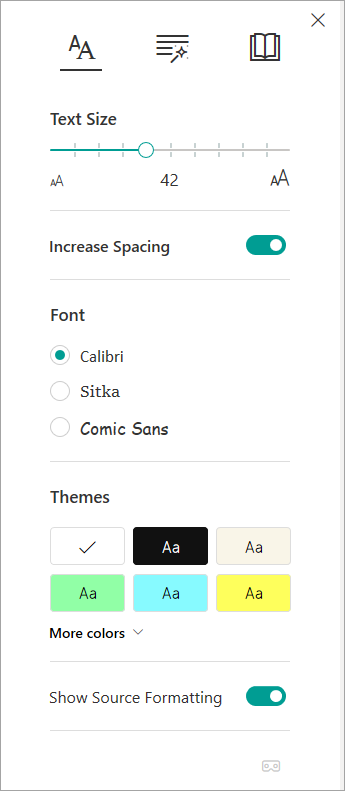
Параметры текста позволяют изменить внешний вид документа. С их помощью можно убрать из текста отвлекающие раздражители и повысить его удобочитаемость.
Меню "Параметры текста" позволяет:
- Изменение размера текста
- уменьшить "скученность" текста;
- изменить шрифт;
- изменить цвет фона.
Части речи
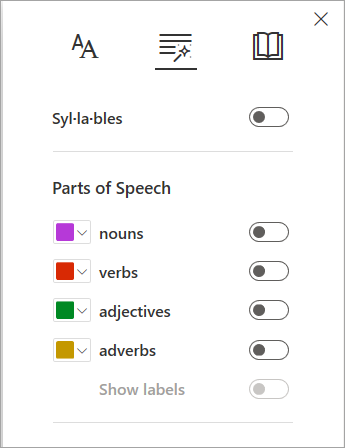
В меню Части речи вы найдете инструменты выделения грамматических единиц, помогающие читателям понимать сложные предложения.
- Чтобы воспользоваться ими, нажмите кнопку Части речи (значок в виде трех книг).
- Выберите, что нужно выделять:
- В режиме Слоги все слова в тексте разделены на слоги с помощью небольших точек.
- В разделе "Части речи" включите существительные, глаголы и прилагательные , чтобы выделить каждое существительное, глагол или прилагательное на странице цветом, соответствующим цвету метки.
Настройки чтения
-
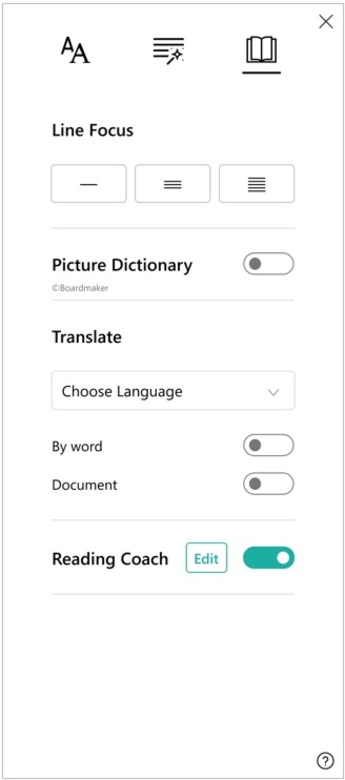
Выделение строк позволяет читателям сконцентрироваться в процессе чтения, выделив одну, три или пять строк выбранного материала в иммерсивном средстве чтения.

-
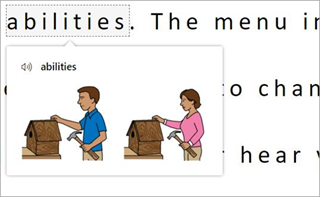
Словарь с иллюстрациями позволяет щелкнуть любое слово и просмотреть изображения из визуальной поддержки. Слово можно также прослушать.
-
Перевод позволяет просматривать выбранное слово или весь документ на предпочитаемом языке.

-
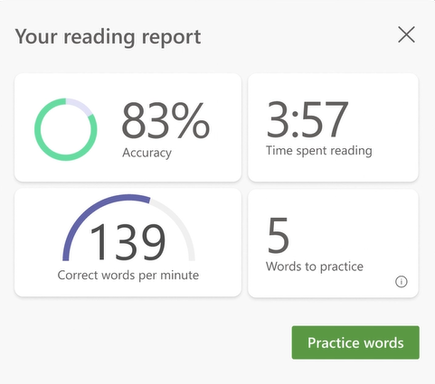
Тренировка чтения позволяет практиковаться в чтении вслух, создает отчет о скорости и правильности чтения, определяет пять слов, с которыми у вас возникали наибольшие трудности, и предоставляет возможность снова поработать над этими словами.
Для настройки параметров чтения используйте переключатели.

Сочетания клавиш в иммерсивном средстве чтения
Сочетания клавиш для перемещения по тексту и параметрам.
-
СТРЕЛКА ВВЕРХ и СТРЕЛКА ВНИЗ для построчной прокрутки текста.
-
PAGE UP и PAGE DOWN для прокрутки на один экран вверх или вниз.
-
СТРЕЛКА ВЛЕВО и СТРЕЛКА ВПРАВО для перехода на предыдущую или следующую страницу записной книжки OneNote.
-
Клавиша ESC закрывает средство чтения или меню
-
TAB для перехода к следующему элементу управления в настройках иммерсивного средства чтения.
-
ПРОБЕЛ для выбора текущего инструмента.
Закрыть иммерсивное средство чтения
Нажмите стрелку назад или клавишу ESC на клавиатуре, чтобы выйти из иммерсивного средства чтения.

Важно
Чтобы защитить ваши документы, иммерсивное средство чтения недоступно для защищенных документов в Word для Интернета. Однако чтобы улучшить удобочитаемость защищенных документов, можно попробовать следующее:
- Открытие документа в классическом приложении Word для использования иммерсивного средства чтения для защищенных документов.
- Оцените метку безопасности документа и при необходимости обновите ее.
- Настройте начертание, интервал и тему шрифта вручную.
Иммерсивное средство чтения в Word
Поддержка чтения и записи с помощью иммерсивного средства чтения, чтобы настроить параметры отображения документов Word при чтении и редактировании. Попробуйте эту функцию в Word для Интернета уже сегодня.
Использование иммерсивного средства чтения в приложении Word для iPad
Некоторые инструменты иммерсивного средства чтения доступны в Word для iPad. Включение иммерсивного средства чтения при чтении или редактировании документа Word.
- Откройте вкладку Вид.

2.
Выберите пункт "Иммерсивное средство чтения"

3. Выберите инструменты для более удобного чтения и редактирования документа.
- Выберите пункт Ширина столбца, чтобы изменить длину строки текста. Это поможет улучшить концентрацию и понимание прочитанного.

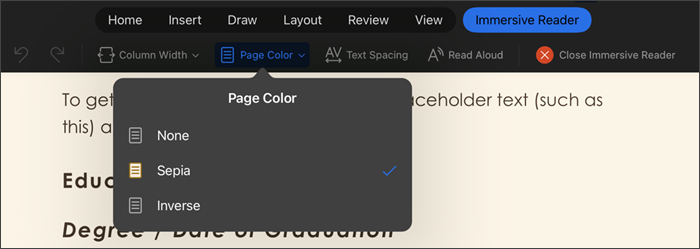
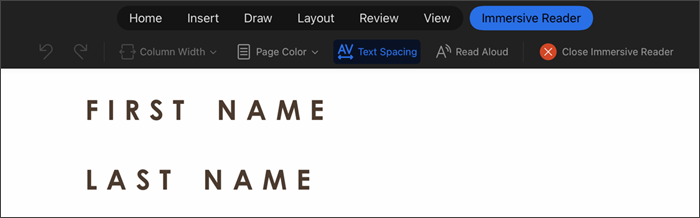
- Выберите Интервалы, чтобы увеличить расстояние между символами.
Выберите Прочесть вслух, чтобы участки текста выделялись по мере чтения документа вслух. Изменение параметров чтения вслух.
Нажмите значок X , чтобы закрыть функцию "Прочесть вслух".
-
Выберите "Закрыть иммерсивное средство чтения", чтобы закрыть функцию специальных возможностей и вернуться к документу Word в том виде, в котором он отформатирован.
Поддержка языков
Языки и продукты, поддерживаемые иммерсивным средством чтения