
Завершив работу над проектом в редакторе видео Clipchamp, легко экспортируйте и скачайте видео в виде MP4-файла на устройство. Вы также можете экспортировать аудиофайлы в формате MP3 (M4A) и поделиться готовым файлом непосредственно со страницы экспорта в одну из наших интеграций.
В Clipchamp для личных учетных записей, когда вы работаете над видео, ход редактирования сохраняется автоматически, и кнопка сохранения не требуется нажимать.
Завершив редактирование, чтобы получить видео- или аудиофайл проекта, выполните следующие действия.
Шаг 1. Нажмите кнопку экспорта
Чтобы сохранить видео, нажмите кнопку экспорта в правом верхнем углу редактора видео.
Шаг 2. Выбор разрешения для экспорта
Откроется раскрывающееся окно с параметрами, определяющими размер и качество. Видео будет экспортироваться в виде MP4-файла в одном из решений, которые вы выберете. Выберите из:
- Качество видео 480p подходит для черновиков.
- Качество видео 720p подходит для видео в социальных сетях.
- Качество видео 1080p (HD) подходит для платформ потоковой передачи видео и презентаций.
- Качество видео 4K (UHD) является лучшим разрешением видео для всех 4K мультимедийных файлов.
- GIF для видео 15 секунд или меньше.
- Для проектов, содержащих только звук, можно также выбрать параметр только для аудио , чтобы получить звуковой файл MPEG-4 (.m4a).
Если вы использовали функцию premium и используете бесплатный план, рядом с параметрами экспорта вы увидите символы в форме ромба. Если вы не готовы к обновлению, удалите премиум-функции перед экспортом видео. Чтобы экспортировать видео с расширенными функциями, нажмите кнопку переключиться на новый план. Это поможет вам выполнить шаги по обновлению.
Шаг 3. Сохранение видео и предоставление общего доступа к ним
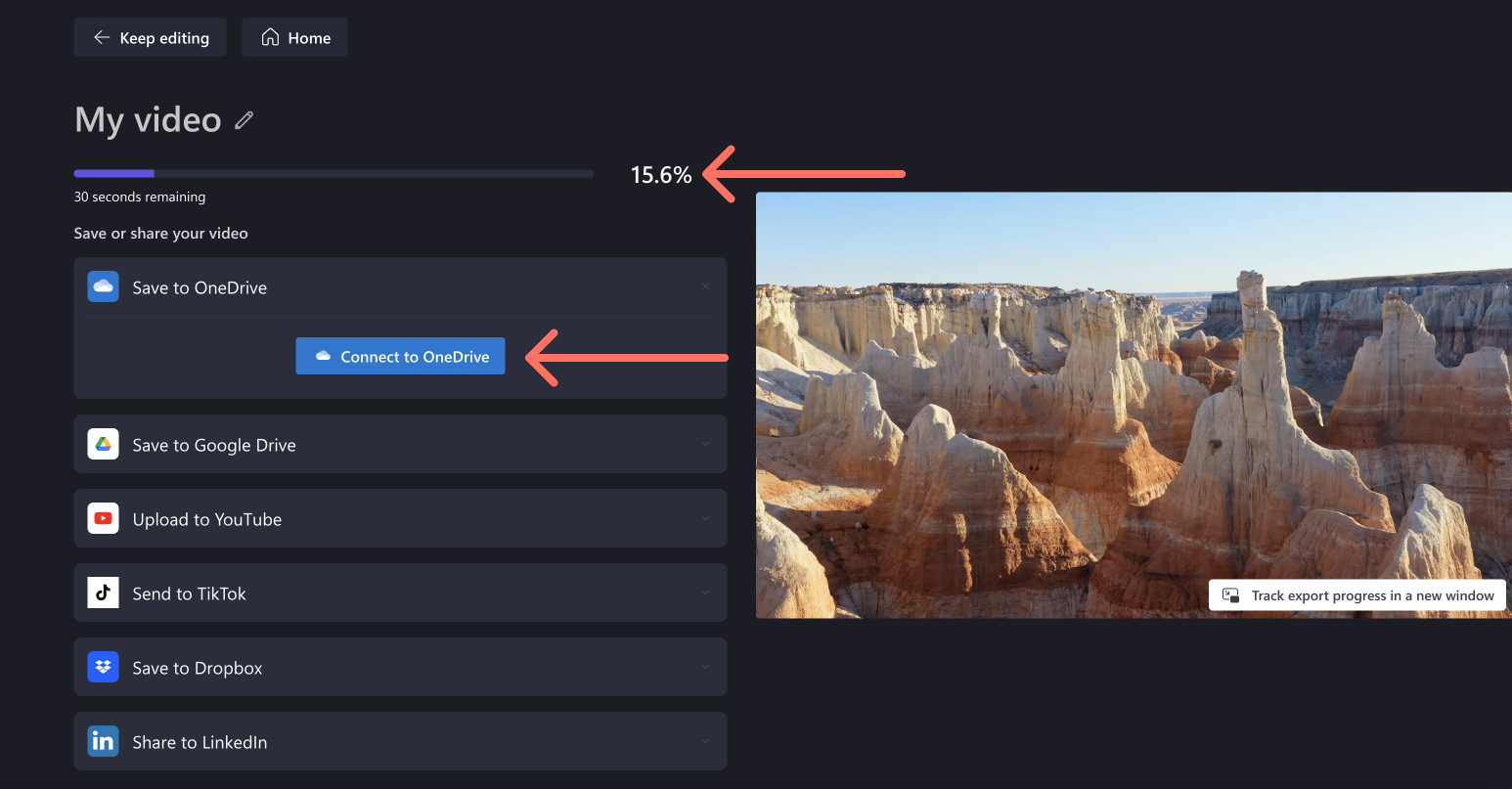
После выбора разрешения видео видео автоматически начнется экспорт, и вы увидите индикатор выполнения с процентным индикатором.
Здесь вы также можете поделиться своим видео с помощью одной из наших интеграций общего доступа. Выберите один из следующих вариантов.
- Сохранение в хранилище OneDrive
- Сохранить на Google Диск
- Отправка на YouTube
- Отправить в TikTok
- Сохранить в Dropbox
- Общий доступ к LinkedIn (работает только для учетных записей компании, а не для личных учетных записей)
Если видео экспортируется медленно или не экспортируется, советы по повышению скорости экспорта см. в этой справочной статье . Обратите внимание, что для экспорта более высоких разрешений или более длинных проектов потребуется больше времени.
После завершения экспорта видео автоматически сохраняется на компьютере, как правило, в папку "Загрузки".
Дополнительные сведения см. в статье Предоставление общего доступа к видео или редактирование проекта.
Формат экспорта
Экспортируемое видео — это файл MPEG 4 (.mp4) с выбранным именем файла. Частота кадров составляет 30 кадров в секунду.
Кроме того, для записей собраний Teams Clipchamp автоматически настраивает параметры вывода таким образом, чтобы они были оптимизированы для частоты кадров и скорости передачи данных, которую Teams имеет для записей собраний.
Аудиофайлы экспортируются в формате M4A.
Устранение неполадок
Если при экспорте видео возникают ошибки, ознакомьтесь с рядом советов по устранению неполадок, которые могут помочь в успешном экспорте.