По сравнению с функцией комплекта фирменной символики, которую вы, возможно, видели в Clipchamp для личных учетных записей, пользователи Clipchamp для работы и учебы могут включить более полную коллекцию элементов редактирования видео в набор фирменной символики и использовать их в проектах.
Если вы обращаетесь к Clipchamp и другим приложениям Microsoft 365 с помощью рабочей или учебной учетной записи Майкрософт, выданной вам вашей организацией или учебным заведением, у вас есть доступ к этой функции и вы можете использовать комплекты фирменной символики в проектах редактирования видео.
Что такое фирменный комплект?
Инструмент фирменного набора — это пространство, где пользователи могут хранить фирменные медиа-ресурсы, такие как цвета и шрифты, чтобы добавить в видео.
Существуют преднамеренные ограничения, накладываемые на функцию комплекта фирменной символики, чтобы сосредоточиться на создании элементов фирменной символики, которые являются наиболее важными. В то же время любой пользователь может создать и поделиться комплектом бренда. Это означает, что пользователи могут повторно использовать их для личной фирменной символики, а небольшие команды могут создавать ресурсы и совместно использовать их между группами.
Технически что такое фирменный комплект?
На техническом уровне набор фирменной символики состоит из 2 элементов : файла с расширением .brandkit и связанной папки assets. Файл .brandkit содержит (технически закодированный) каталог активов торговой марки; Папка Assets содержит файлы мультимедиа, которые входят в состав комплекта фирменной символики.
При создании нового комплекта фирменной символики в проекте Clipchamp и его сохранении создается новый файл .brandkit и папка Assets в выбранном вами месте, например в OneDrive.
Файл .brandkit можно импортировать в проект Clipchamp, чтобы его ресурсы торговой марки отображались в пользовательском интерфейсе Clipchamp и могли использоваться в проекте.
Вы можете хранить папку комплекта фирменной символики, то есть папку, содержащую brandkit-файл и связанную с ней папку Assets, в OneDrive, на локальном компьютере или в другом месте. Просто убедитесь, что файл .brandkit и папка Assets остаются вместе, чтобы вы могли использовать комплект для редактирования проектов и Clipchamp найти ресурсы мультимедиа.
Рекомендуется хранить его в OneDrive в расположении, аналогичном тому, где вы сохраняете проекты Clipchamp, например, в видеофайлы > "Мои файлы>" Clipchamp родительской папке. Это упрощает поиск фирменных наборов и проектов редактирования видео, в которых вы их используете, и делает их доступными на любом компьютере, где вы вошли в OneDrive.
Элементы фирменной символики, которые можно добавить в набор фирменной символики
|
Тип актива комплекта торговой марки |
Количество, ограничения размера, типы файлов |
| Логотипы |
До 300 на фирменный комплект.
Типы файлов: .png, .jfif, .pjpeg, .jpeg, .pjp, .jpg, .svgz, .svg |
| Цвета |
Неограниченное количество цветов.
Выберите коллекцию с помощью средства выбора цвета или поля кода HEX. Оба варианта доступны при добавлении цветовой палитры в набор фирменной символики. |
| Шрифты |
Неограниченное количество шрифтов.
50 МБ на файл.
Типы файлов: .ttf, .otf, .woff |
| Изображения |
До 300 на фирменный комплект.
Типы файлов: .png, .jfif, .pjpeg, .jpeg, .pjp, .jpg, .svgz, .svg |
| Видео |
До 300 на фирменный комплект.
Типы файлов: .m4v, .mp4, .mov, .webm, .avi, .3gp, .wmv, .mkv |
| Изображения |
До 300 на фирменный комплект.
Типы файлов .png, .jfif, .pjpeg, .jpeg, .pjp, .jpg, .svgz, .svg |
| Музыка |
До 300 на фирменный комплект.
Типы файлов .3gp, .3g2, .mid, .mp3, .opus, .oga, .ogg, .wav |
| Звуковые эффекты |
До 300 на фирменный комплект.
Типы файлов .3gp, .3g2, .mid, .mp3, .opus, .oga, .ogg, .wav |
Использование фирменного комплекта
В этом разделе рассматриваются основные способы использования комплекта фирменной символики, включая создание, импорт, удаление и совместное использование. Так как это мощная функция с множеством вариантов, рекомендуется попробовать в тестовом Clipchamp проекте, чтобы лучше понять и увидеть его в действии. Таким образом, вы сможете создавать, управлять и использовать свою фирменную символику в видео в течение всего времени.
Создание нового фирменного комплекта или импорт комплекта фирменной символики
После запуска проекта Clipchamp щелкните вкладку комплекта фирменной символики на панели инструментов. Здесь выберите создать новый набор фирменной символики , чтобы начать.
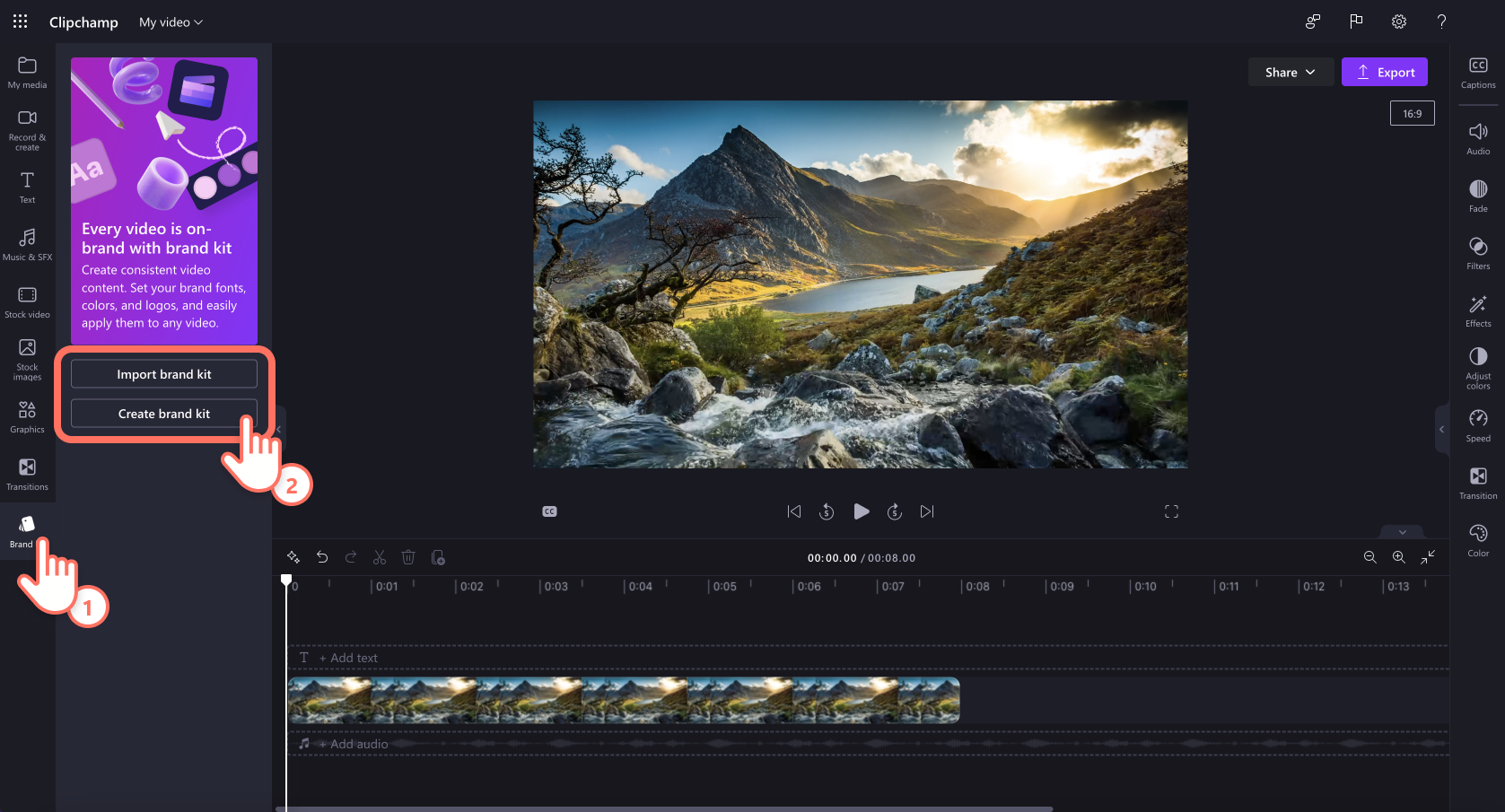
Выберите место на OneDrive для бизнеса (доступ к ним можно получить только в том случае, если вы предоставляете общий доступ к папке комплекта фирменной символики) или SharePoint и присвойте ему имя. Созданный комплект будет связан с проектом.
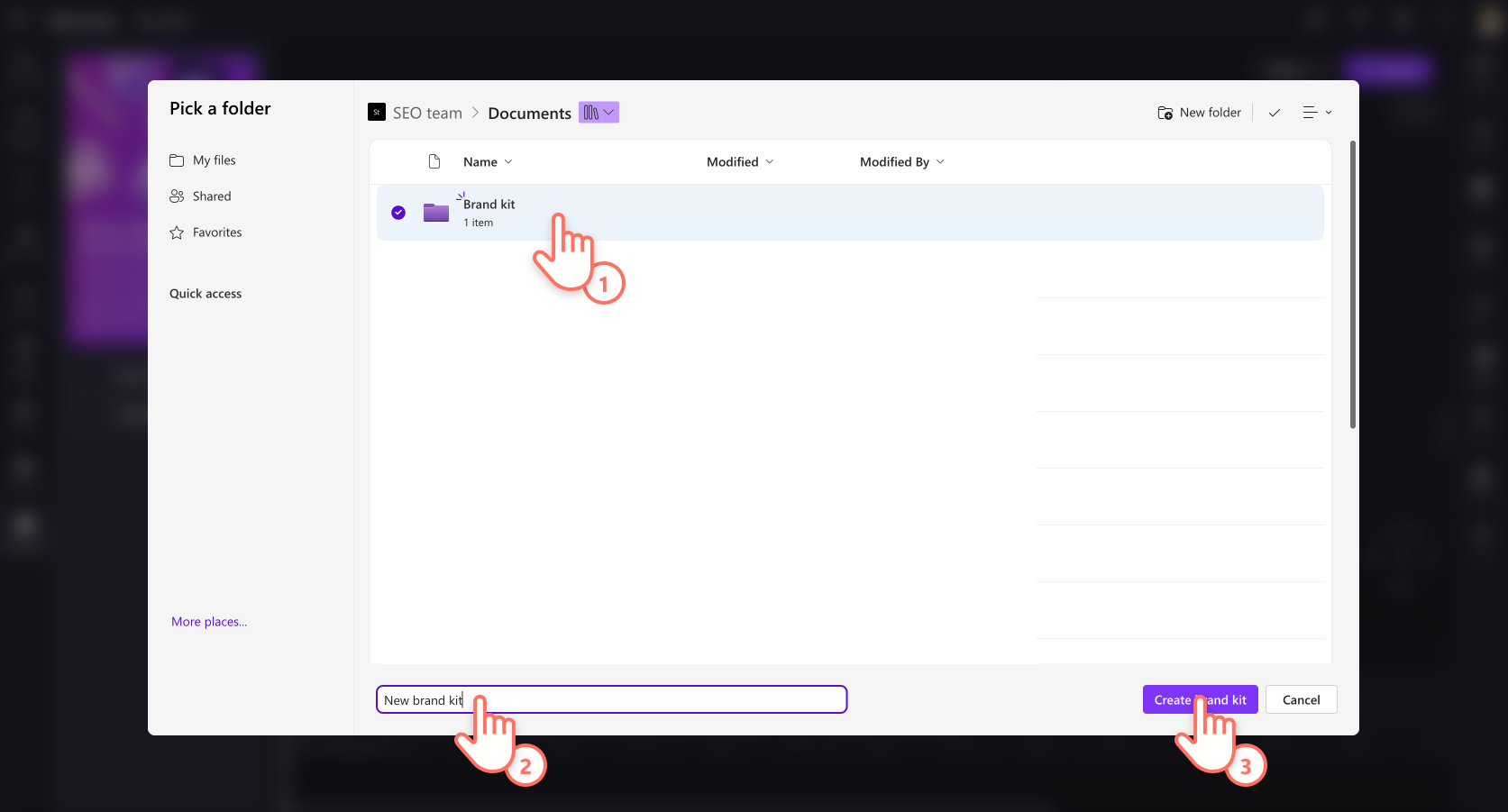
Вы также можете добавить ресурсы комплекта фирменной символики, такие как логотипы, изображения, видео, шрифты и многое другое вручную после создания фирменного комплекта.
ИЛИ
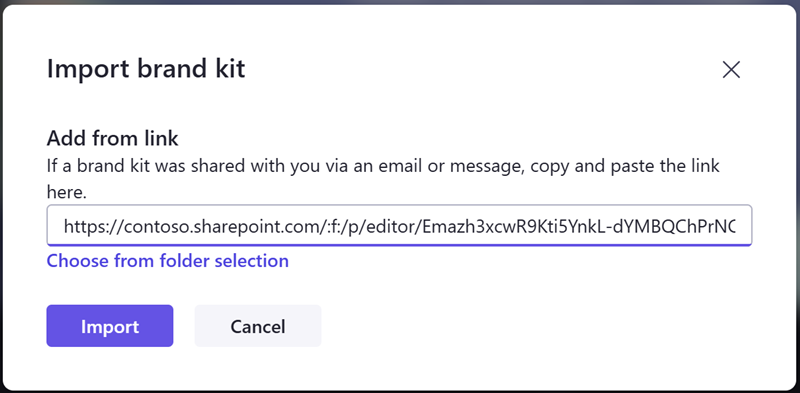
Если вы хотите импортировать существующий фирменный комплект, это можно сделать двумя разными способами. Сначала нажмите кнопку импорта фирменного комплекта.
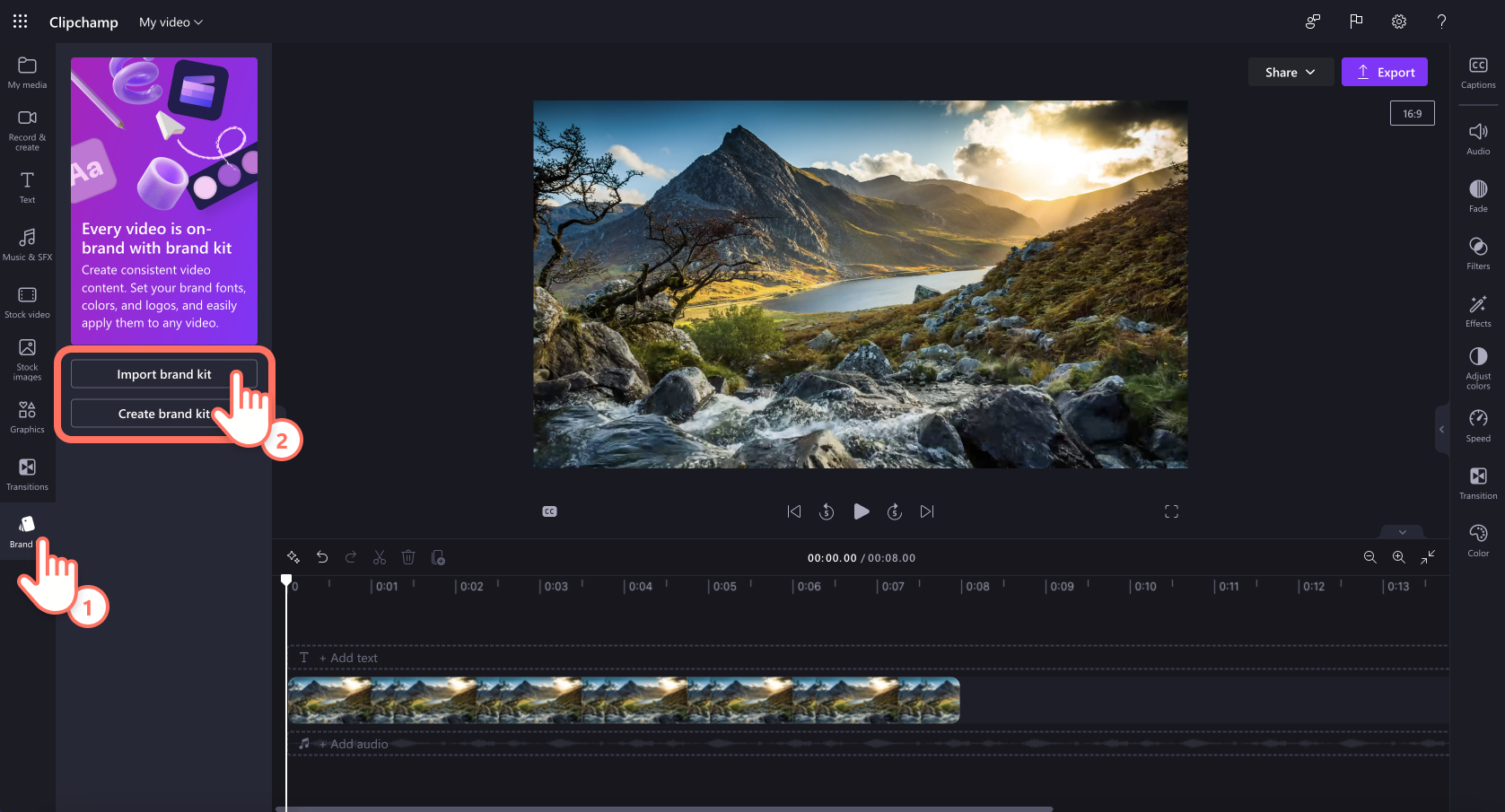
Вариант 1.
Если кто-то предоставил вам ссылку на фирменный комплект, вставьте ее в поле . Ссылка на общий доступ должна указывать на файл .brandkit, и вам должен быть предоставлен общий доступ ко всей папке комплекта фирменной символики, чтобы ваш Clipchamp проект мог получить доступ ко всем ресурсам мультимедиа в общем комплекте.
Вариант 2.
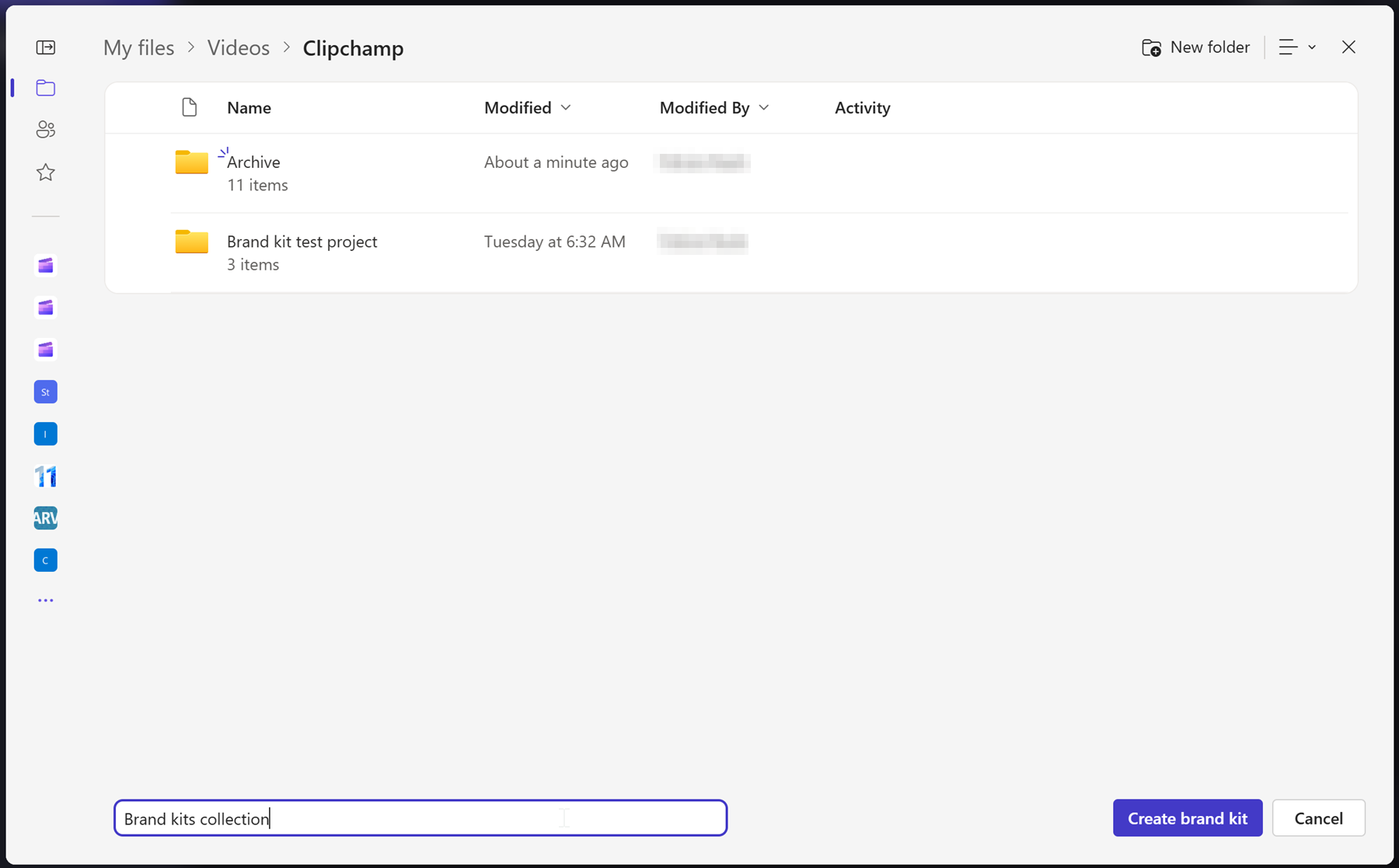
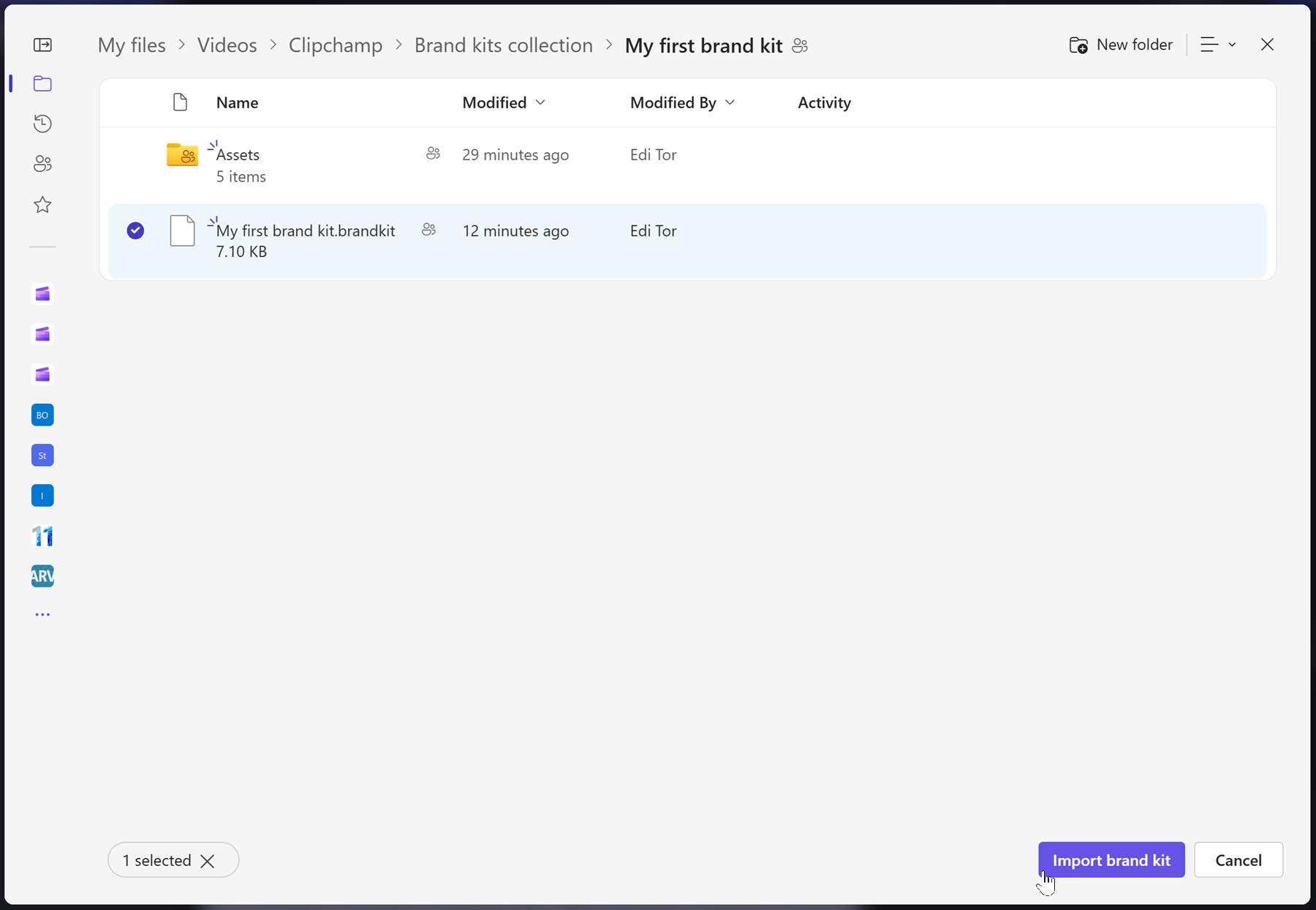
Если вы знаете расположение файла BRANDKIT, который вы хотите импортировать, вы также можете выбрать один из вариантов выбора папки, а затем перейти к набору фирменной символики в OneDrive или SharePoint и выбрать brandkit-файл. Это загрузит комплект и его содержимое в проект Clipchamp.
Удаление фирменного набора из проекта
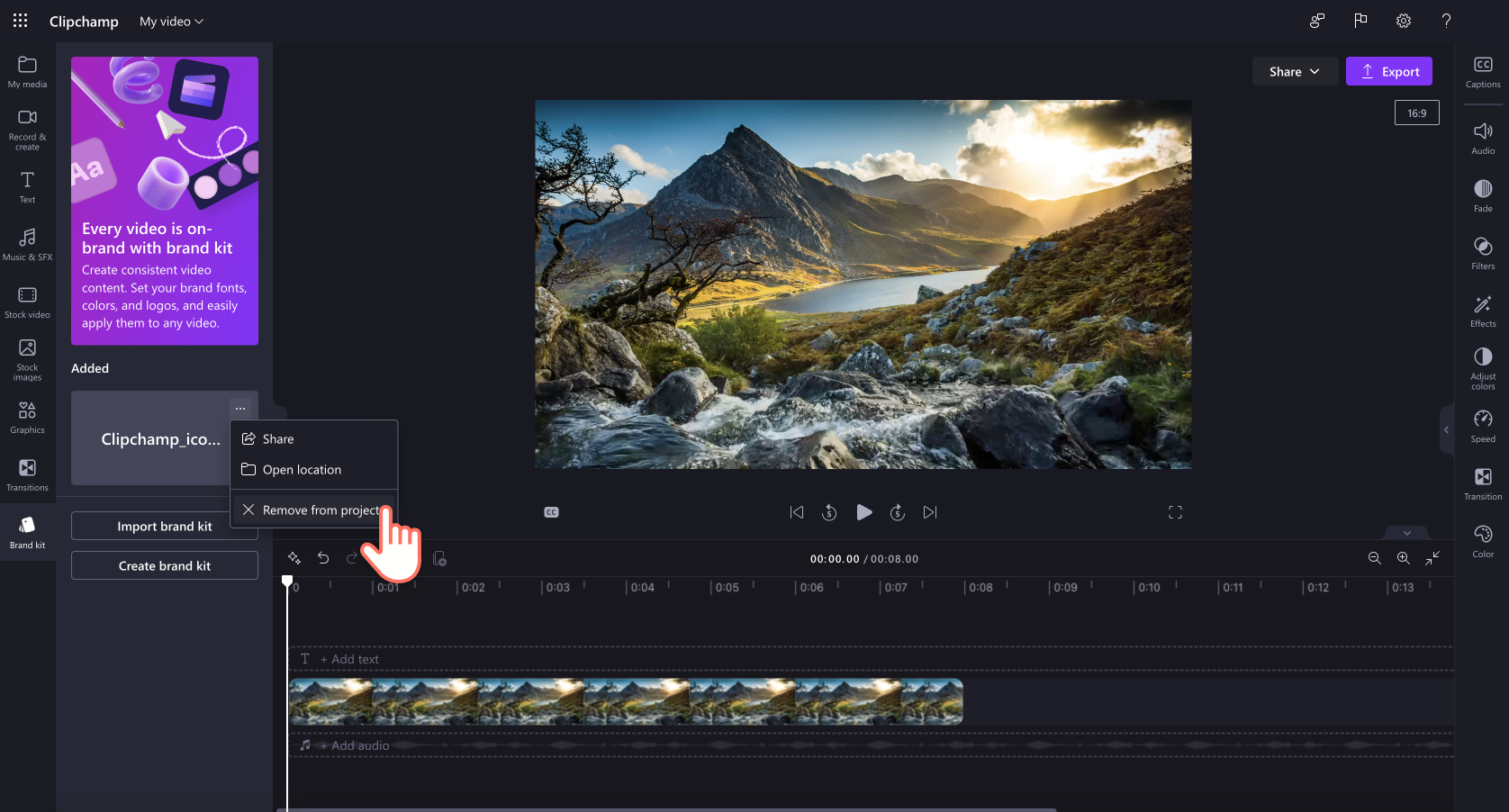
В разделе комплекта фирменной символики проекта Clipchamp выберите контекстное меню (3 горизонтальные точки). Откроется больше параметров. Затем нажмите кнопку Удалить из проекта.
Обратите внимание, что файл BRANDKIT и его папка Assets в OneDrive или SharePoint не удаляются. Чтобы удалить их, перейдите к ним в OneDrive или SharePoint и удалите их там.
Добавление фирменной символики в видео
Чтобы добавить фирменную символику в временная шкала, нажмите кнопку добавить в временная шкала или перетащите ресурс на временная шкала над видео.
Предоставление общего доступа к фирменному набору
Выберите контекстное меню (3 горизонтальные точки) и нажмите кнопку поделиться. Укажите созданную ссылку для пользователя, которому вы хотите поделиться ею. Они могут вставить ссылку в раздел комплекта фирменной символики своего проекта при импорте, как описано выше. Это загрузит ваш фирменный комплект в проект Clipchamp.
Если она хранится в OneDrive, получателю необходимо предоставить общий доступ ко всей папке комплекта фирменной символики. Это должно быть по умолчанию при создании ссылки для общего доступа для фирменного набора. Однако если получатель не может открыть ссылку, проверка параметры общего доступа к папке комплекта фирменной символики в OneDrive.
Предоставление общего доступа к проекту, к которому прилагается по крайней мере один комплект фирменной символики
Вы можете предоставить общий доступ к такому Clipchamp проекту, как обычно, с помощью кнопки "Общий доступ" рядом с кнопкой экспорта в пользовательском интерфейсе проекта. Пользователь, открывающий проект, увидит прикрепленный комплект фирменной символики. Однако обратите внимание, что у них также должен быть доступ к папке OneDrive или SharePoint, где находится этот фирменный комплект.
Предоставление общего доступа к набору фирменной символика, который вы не хотите, чтобы другие пользователи могли редактировать
Вы можете выполнить те же действия, что и выше, чтобы поделиться комплектом фирменной символики, но изменить параметры ссылки на общий доступ только для просмотра.
Что следует помнить при работе с фирменными комплектами
Управление комплектами фирменной символики и медиа-ресурсами в них должно выполняться в пользовательском интерфейсе проекта Clipchamp. Откройте проект, содержащий комплект фирменной символики, и удалите или измените элементы оттуда.
Добавление или удаление ресурсов в OneDrive или другой папке, куда вы разместили файл .brandkit и его папку Asset, не будут синхронизироваться с проектом редактирования Clipchamp, к которому подключен этот набор фирменной символики.
Ограничения тома:
- Каждый пользователь может создать неограниченное количество фирменных наборов для себя и поделиться ими с другими.
- Вы можете одновременно подключить к проекту 1 фирменный комплект. Если вы хотите добавить новый, необходимо заменить уже подключенное. Обратите внимание, что все ресурсы, добавленные в проект из комплекта фирменной символики, останутся в проекте (и не потребуется, чтобы исходный комплект фирменной символики оставался подключенным).
- Организации Microsoft 365 могут создавать неограниченное количество "официальных" или корпоративных наборов фирменной символики и предоставлять к ним доступ своим пользователям , чтобы они могли получить к ним доступ в своих проектах редактирования.
В настоящее время невозможно автоматически импортировать медиаактивы в комплекты для фирменной символики. Они должны быть добавлены через интерфейс проекта Clipchamp вручную в разделе комплекта фирменной символики. Можно перетащить сразу несколько элементов в фирменный комплект.
На этом этапе шаблоны с фирменной символией (проект и комплект фирменной символики) недоступны. Однако в качестве обходного решения можно создать проект Clipchamp, предоставить к нему общий доступ в OneDrive или SharePoint, а другие пользователи могут дублировать проект.
Нет. Если ресурс фирменной символики используется в проекте на временная шкала редактирования, он копируется в этот проект и остается с этим проектом. Это означает, что при обновлении логотипа в одном из комплектов фирменной символики и теперь вы хотите убедиться, что обновленный логотип используется в существующих проектах Clipchamp, для обновления необходимо открыть проекты и вручную заменить файл с логотипом новой версией.
