
Если при использовании диктофона Clipchamp возникают проблемы с созданием записи с экрана или камеры, которую можно запустить с домашней страницы видео Microsoft 365, распространенной причиной является предоставление веб-браузеру разрешений на использование камеры, использование микрофона или доступ к экрану.
Примечание
Администраторы клиента Microsoft 365. Если вы хотите запретить пользователям в клиенте записывать свои экраны, вы можете отключить запись экрана для клиента с помощью параметров браузера.
Предоставление разрешений камеры и микрофона в Google Chrome или Microsoft Edge в Windows или macOS
- При первом использовании камеры в Clipchamp вам будет предложено всплывающее окно о том, что этот сайт хочет использовать ваш микрофон и камеру. Этот сайт будет включать URL-адрес SharePoint вашей организации, например contoso.sharepoint.com.
- При появлении запроса выберите Разрешить . Ваш выбор будет сохранен для будущих сеансов.
Если вы отклонили разрешения камеры и микрофона, а затем хотели бы включить их или если вам не будет предложено предоставить разрешения, это можно исправить, выполнив следующие действия.
В Microsoft Edge:
- Перейдите в раздел Параметры.
- Выберите Файлы cookie и разрешения> сайтаВсе сайты.
- Найдите Clipchamp или SharePoint, чтобы найти правильный URL-адрес, а затем убедитесь, что для камеры и микрофона задано значение Разрешить.
В Google Chrome:
- Перейдите в раздел Параметры.
- Выберите Параметры конфиденциальности и безопасности>сайта.
- Выберите Clipchamp или URL-адрес SharePoint в разделе Последние действия.
- Убедитесь, что для камеры и микрофона задано значение Разрешить.
Предоставление разрешений на запись экрана в Google Chrome или Microsoft Edge в Windows
- После того как вы выберете общий доступ к экрану, вам будет предложено выбрать экран, который вы хотите поделиться: весь экран, окно или вкладка браузера. При каждом создании видео необходимо выбрать один из вариантов.
- Вы также сможете выбрать общий доступ к системным звукам. Проверьте это, если вы хотите, чтобы видео включало звук, воспроизводимый на вашем устройстве.
Предоставление разрешений на запись экрана в Google Chrome или Edge в macOS Catalina или более поздней версии
При первой попытке записать экран с Clipchamp вам будет предложено предоставить разрешение.
Выберите Открыть системные параметры (параметры системы для macOS Ventura или более поздней версии).
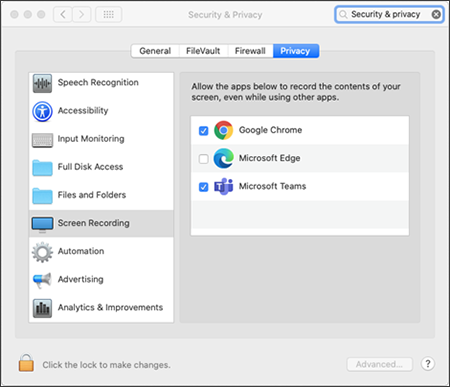
Если запрос не отображается, перейдите в меню Apple Menu>System Settings (System Settings for macOS Ventura or new)>Security & Privacy (Privacy & Security for macOS Big Sur или более поздней версии) и выберите Screen Recording (Screen & System Audio Recording for macOS Sonoma).В разделе Запись экрана убедитесь, что выбран браузер.
Важно
Убедитесь, что вы используете поддерживаемый браузер, и он обновлен.
- Microsoft Edge версии 79 и выше на Windows 10, Windows 11 и macOS
- Google Chrome версии 74 и выше на Windows 10, Windows 11 и macOS
- Safari в MacOS не поддерживается
Перезапустите браузер, чтобы изменения вступили в силу.
Вернитесь к режиму камеры и записи экрана. Вам будет предложено выбрать экран для общего доступа. Вам нужно будет выбирать каждый раз, когда вы создаете видео.
Выберите Общий доступ к системным звукам , если вы хотите включить звук, воспроизводимый на устройстве.
Для администраторов клиентов— отключение записи экрана для вашего клиента в Edge или Chrome
Если вы хотите отключить запись экрана для пользователей в организации с помощью Clipchamp, наиболее безопасным способом является настройка групповая политика запрета всех веб-снимков экрана.
Инструкции по отключению записи экрана в Edge
Инструкции по отключению записи экрана в Chrome (поиск по запросу Захват видео с экрана в статье справки)