
Для упрощения ввода данных вы можете вставлять такие элементы управления формы, как флажки, переключатели и выключатели. Флажки хорошо подходят для форм с несколькими вариантами. Переключатели удобнее использовать, когда у пользователя только один вариант выбора. Выключатели указывают на состояние (вкл./выкл.).
Примечание
Элементы ActiveX отключены по соображениям безопасности и не будут работать в более новых версиях Excel.
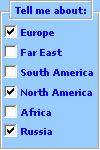
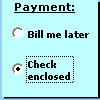
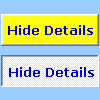 Чтобы добавить элемент ActiveX, вам потребуется вкладка Разработчик на ленте.
Примечание
Чтобы включить вкладку Разработчик, щелкнителенту Настройки параметров>файла>, установите флажок Разработчик и нажмите кнопку ОК.
Чтобы добавить флажок, перейдите на вкладку Разработчик , нажмите кнопку Вставка и в разделе Элементы ActiveX установите
 .
.
Чтобы добавить кнопку параметра, перейдите на вкладку Разработчик, нажмите кнопку Вставить и в разделе Элементы ActiveX нажмите .
.
Чтобы добавить переключатель, перейдите на вкладку Разработчик , нажмите кнопку Вставка и в разделе Элементы ActiveX выберите .
.Щелкните в ячейке место, куда нужно добавить элемент управления.
Совет
За один раз можно добавить только один флажок или переключатель. Чтобы ускорить работу, после добавления первого элемента управления щелкните его правой кнопкой мыши и выберите Копировать>вставить.
Чтобы изменить элемент ActiveX, убедитесь, что выбран режим конструктора. На вкладке Разработчик в группе Элементы управления щелкните Режим конструктора .
Чтобы задать свойства элемента управления, на вкладке Разработчик в группе Элементы управления нажмите кнопку Свойства.
Можно также щелкнуть элемент управления правой кнопкой мыши и выбрать пункт Свойства.
Откроется диалоговое окно Свойства. Для получения дополнительных сведений о свойстве выберите его и нажмите клавишу F1, чтобы отобразить соответствующий раздел справки Visual Basic. Вы можете также ввести имя свойства в поле Поиск справки Visual Basic. Дополнительные сведения о свойствах также см. в разделе Свойства (Microsoft Forms).
Форматирование элемента управления
- Чтобы отформатировать элемент управления, щелкните его правой кнопкой мыши и выберите пункт Свойства.
- В диалоговом окне "Свойства" задайте нужные значения.
Удаление элемента управления
- Выберите элемент управления и нажмите клавишу Delete.
См. также
Добавить флажок или кнопку параметра (элементы управления "Форма")