
Предположим, что для получения итогов необходимо сложить два разных значения времени или вычесть одно значение времени из другого, чтобы получить общее время, затраченное на работу над проектом.
Как вы увидите в разделах ниже, Excel позволяет легко добавлять или вычитать время.
Сложение значений времени
Допустим, вам нужно узнать, сколько часов и минут потребует выполнение двух задач. По оценкам, первая задача займет 6 часов и 45 минут, а вторая — 9 часов и 30 минут.
Вот один из способов настройки на листе.
Введите 6:45 в ячейку B2 и 9:30 в ячейку B3.
В ячейке B4 введите =B2+B3 и нажмите клавишу ВВОД.
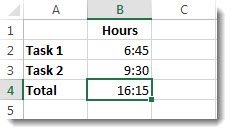
Результат — 16:15— 16 часов и 15 минут — для выполнения двух задач.Совет
Вы можете также складывать значения времени с помощью функции Автосумма для чисел. Выделите ячейку B4, а затем на вкладке Главная выберите Автосумма. Формула будет выглядеть следующим образом: =SUM(B2:B3). Нажмите клавишу ВВОД, чтобы получить тот же результат( 16 часов и 15 минут).
Ну, это было достаточно легко, но есть дополнительный шаг, если ваши часы добавить до более чем 24. К результату формулы необходимо применить специальный формат.
Чтобы добавить более 24 часов, выполните приведенные ниже действия.
В ячейку B2 введите значение 12:45, а в ячейку B3 — 15:30.
В ячейку B4 введите формулу =B2+B3 и нажмите клавишу ВВОД.
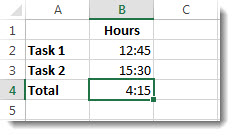
Результат — 4:15, что не является ожидаемым. Это связано с тем, что время для задачи 2 составляет 24 часа. 15:30 совпадает с 3:30.Чтобы отобразить значение времени, превышающее 24 часа, выберите ячейку B4.
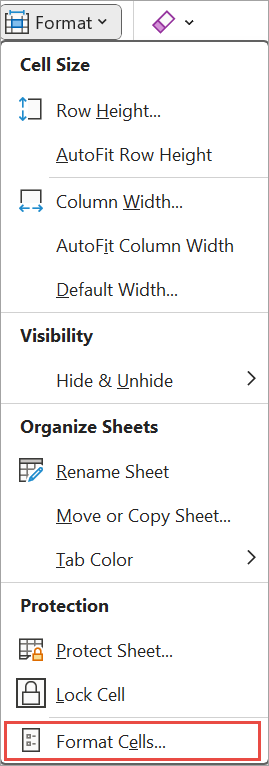
Перейдите в раздел Главная>формат , а затем выберите Формат ячеек.
В поле Формат ячеек на вкладке Число выберите Настраиваемый в списке Категория .
В поле Тип в верхней части списка форматов введите [h]:mm;@ и нажмите кнопку ОК.
Запишите двоеточие после [h] и точку с запятой после мм.
В результате получится 28 часов 15 минут. Формат сохраняется в списке Тип для дальнейшего использования.
Вычитание значений времени
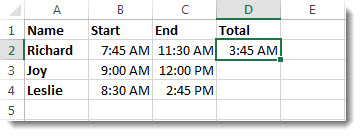
Вот еще один пример: предположим, что вы и ваши друзья знают время начала и окончания проекта и хотите узнать, сколько времени вы потратили в общей сложности.
Выполните следующие действия, чтобы получить затраченное время, которое является разницей между двумя разами.
- В ячейке B2 введите время начала и добавьте "a" для AM или "p" для PM, а затем нажмите клавишу ВВОД.
- В ячейке C2 введите время окончания, в том числе "a" или "p" соответствующим образом, а затем нажмите клавишу ВВОД.
- Введите другие значениям времени начала и окончания для своих друзей Сергея и Николая.
- В ячейке D2 вычитайте время окончания из времени начала, введя формулу =C2-B2, а затем нажмите клавишу ВВОД.
- В поле Формат ячеек выберите Настраиваемый в списке Категория .
- В списке Тип выберите h:mm (для часов и минут) и нажмите кнопку ОК.
Теперь мы видим, что Григорий проработал в рамках проекта 3 часа 45 минут.

- Чтобы получить результаты для Сергея и Николая, скопируйте формулу, выделив ячейку D2 и перетащив ее на ячейку D4.
Параметры форматирования в ячейке D2 скопируются вместе с формулой.
Чтобы вычесть время, превышающее 24 часа, выполните приведенные ниже действия.
Необходимо создать формулу для вычитания разницы между двумя кратами, на общую сумму более 24 часов.
Выполните следующие действия.
В примере выше щелкните ячейку B1 и перетащите рамку выделения на ячейку B2, что даст вам возможность применить формат к двум ячейкам одновременно.
В поле Формат ячеек выберите Настраиваемый в списке Категория .
В поле Тип вверху списка форматов введите д.м.гггг ч:мм.
Обратите внимание на пустое пространство в конце гггг и в конце мм.
В дальнейшем новый формат будет доступен в списке Тип.В ячейке B1 введите дату начала, включая месяц,день/год и время, используя "a" или "p" для AM и PM.

Выполните те же действия для даты окончания в ячейке B2.
Введите формулу в ячейку B3: =(B2-B1)*24.
Результат — 31,5 часа.