
|
ВАЖНО! Идеи в Excel теперь анализируют данные Чтобы лучше представить, как идеи упрощают, ускоряют и интуитивно понятный анализ данных, функция переименована в Анализ данных. Возможности и функциональные возможности одинаковы и по-прежнему соответствуют тем же нормативным актам о конфиденциальности и лицензировании. Если вы работаете в Полугодовом канале (корпоративный), вы можете по-прежнему видеть "Идеи", пока Excel не будет обновлен. |
|---|
Анализ данных в Excel позволяет анализировать данные с помощью запросов на естественном языке, которые позволяют задавать вопросы о данных без необходимости писать сложные формулы. Кроме того, функция "Анализ данных" предоставляет общие визуальные сводки, тенденции и шаблоны.
Есть вопрос? Мы ответим!
Просто выберите ячейку в диапазоне данных, а затем на вкладке Главная нажмите кнопку Анализ данных . Анализ данных в Excel проанализирует ваши данные и отобразит информативные наглядные сведения о них в области задач.
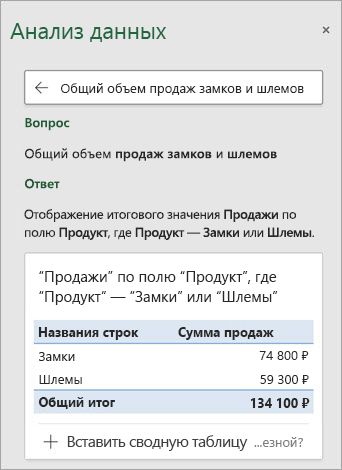
Если вы хотите получить более конкретные сведения, введите свой вопрос в поле запроса в верхней части панели и нажмите ВВОД. Анализ данных выдаст ответы с использованием графических элементов, например таблиц, диаграмм и сводных таблиц, которые можно будет вставить в книгу.
Если вы заинтересованы в изучении данных или просто хотите узнать, что возможно, анализ данных также предоставляет персонализированные вопросы, к которым можно получить доступ, выбрав в поле запроса.
Попробуйте воспользоваться предлагаемыми вопросами
Просто задайте вопрос
Выберите текстовое поле в верхней части панели "Анализ данных", и вы увидите список предложений, составленный на основе ваших данных.
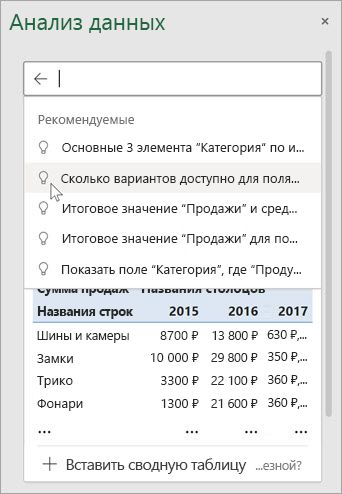
Кроме того, вы можете ввести конкретный вопрос о своих данных.
Примечание
- Служба "Анализ данных" доступна подписчикам Microsoft 365 на английском, французском, испанском, немецком, упрощенном китайском и японском языках. Если вы являетесь подписчиком Microsoft 365, убедитесь, что у вас установлена последняя версия Office. Дополнительные сведения о различных каналах обновления для Office см. в статье Обзор каналов обновления для приложений Microsoft 365.
- Функции запросов на естественном языке в анализе данных предоставляются клиентам постепенно. В данный момент она может быть доступна не во всех странах или регионах.
Получение сведений с помощью анализа данных
Если вы не имеете в виду вопрос, в дополнение к естественному языку анализ данных анализирует и предоставляет высокоуровневые визуальные сводки, тенденции и шаблоны.
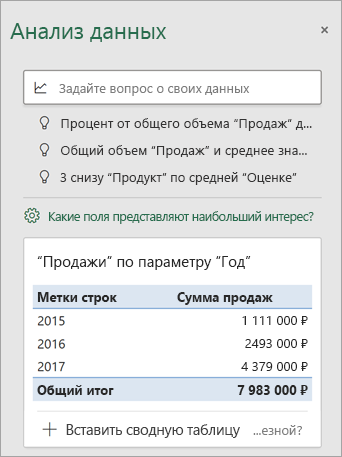
Вы можете сэкономить время и получить более конкретный анализ, выбрав только нужные вам поля. При выборе полей и способах их формирования анализ данных исключает другие доступные данные, что ускоряет процесс и предоставляет меньше целевых предложений. Например, вам может потребоваться только общая сумма продаж за год. Вы также можете попросить проанализировать данные, чтобы отобразить средние продажи по годам.
Выберите Какие поля интересуют вас больше всего?
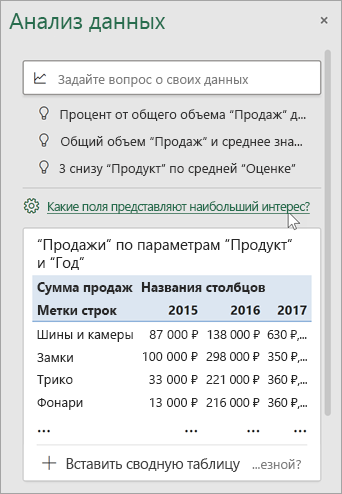
Выберите поля и способ обобщения содержащихся в них данных.
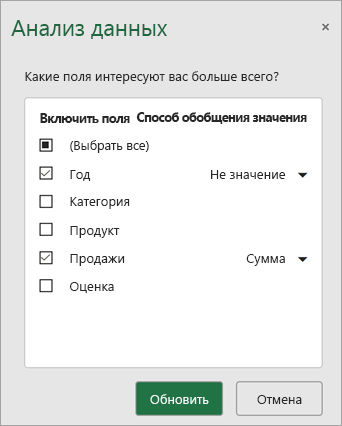
Анализ данных предлагает меньше целевых предложений.
Примечание
Параметр Не является значением в списке полей относится к полям, для которых обычно не выполняется суммирование или вычисление средних значений. Например, вы не можете вычислить сумму отображаемых лет, но вы можете вычислить сумму значений отображаемых лет. Параметр Не является значением, используемый с другим полем, в котором производится суммирование или вычисление среднего значения, работает как метка строки, однако при самостоятельном использовании Не является значением подсчитывает уникальные значения выбранного поля.
Анализ данных лучше всего подходит для чистых табличных данных.
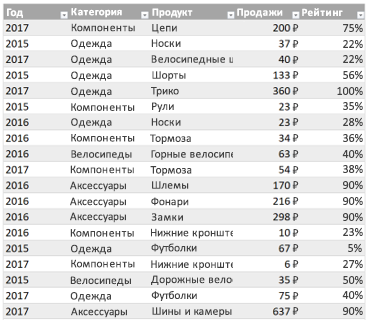
Ниже приведены некоторые советы по максимально эффективному анализу данных.
- Анализ данных лучше всего подходит для данных, отформатированных в виде таблицы Excel. Чтобы создать таблицу Excel, щелкните в любом месте диапазона данных и нажмите клавиши CTRL+T.
- Убедитесь, что у вас правильно отформатированы заголовки столбцов. Заголовки должны быть представлены в виде одной строки уникальных непустых имен столбцов. Не используйте двойные строки заголовков, объединенные ячейки и т. д.
- При наличии сложных или вложенных данных для преобразования перекрестных таблиц или таблиц с несколькими строками заголовков можно использовать надстройку Power Query.
Не получили данные анализа? Скорее всего, проблема у нас, а не у вас.
Ниже приведены некоторые причины, по которым анализ данных может не работать с вашими данными.
- Анализ данных в настоящее время не поддерживает анализ наборов данных свыше 1,5 миллиона ячеек. Временного решения этой проблемы пока нет. В то же время вы можете отфильтровать данные, а затем скопировать их в другое расположение, чтобы выполнить анализ данных.
- Строковое даты, такие как "01-01-2017", анализируются как текстовые строки. В качестве временного решения можно создать для них новый столбец и отформатировать как даты с помощью функции ДАТА или ДАТАЗНАЧ.
- Анализ данных не будет работать, если Excel находится в режиме совместимости (т. е. если файл находится в .xls формате). Сохраните файл в формате XLSX, XLSM или XLSB.
- Объединенные ячейки также могут представлять сложность для анализа. Если вы хотите выровнять данные по центру, например в заголовке отчета, то в качестве временного решения удалите все объединенные ячейки, а затем выровняйте ячейки по центру выделения. Нажмите клавиши CTRL+1, а затем выберите Выравнивание>по горизонтали>по центру по выделенному фрагменту.

Мы постоянно улучшаем анализ данных
Даже если ни одно из указанных выше условий не выполняется, поиск рекомендаций может оказаться безрезультатным. Это объясняется тем, что служба пытается найти определенный набор классов аналитических сведений, и ей не всегда это удается. Мы постоянно работаем над расширением типов анализа, поддерживаемых службой.
Вот текущий список доступных типов анализа:
-
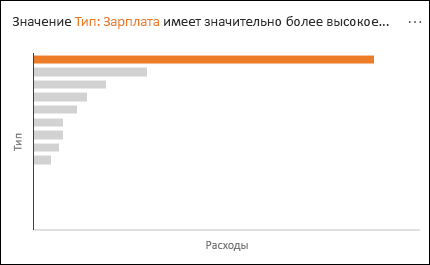
Ранг. Ранжирует элементы и выделяет тот, который существенно больше остальных.
-
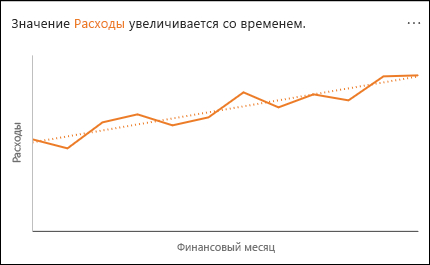
Тренд. Выделяет тенденцию, если она прослеживается на протяжении всего временного ряда данных.
-
Выброс. Выделяет выбросы во временном ряду.
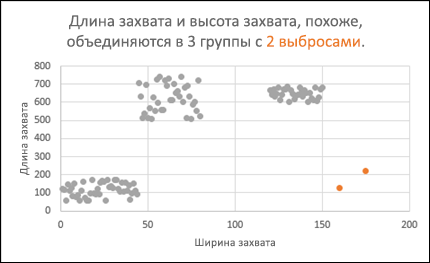
-
Большинство. Находит случаи, когда большую часть итогового значения можно связать с одним фактором.
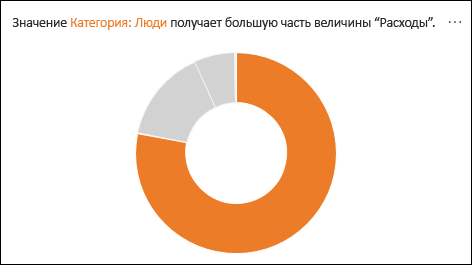
Если вы не получите никаких результатов, отправьте нам отзыв, перейдя в файл>отзывов.
Microsoft Privacy Policy
Так как анализ данных анализирует данные с помощью служб искусственного интеллекта, вы можете быть обеспокоены безопасностью данных. Дополнительные сведения см. в заявлении о конфиденциальности Майкрософт .
Сведения о лицензировании для анализа данных
Анализ данных использует материал сторонних производителей. Подробности см. в разделе Сведения о лицензировании для функции "Анализ данных".
Дополнительные сведения
Вы всегда можете обратиться к эксперту в техническом сообществе Excel или получить поддержку в сообществах.