
Предположим, вы хотите узнать, сколько раз конкретный текст или число встречается в диапазоне ячеек. Например:
- Если диапазон, например A2:D20, содержит числовые значения 5, 6, 7 и 6, то число 6 встречается два раза.
- Если столбец содержит "Бьюкенен", "Додсворт", "Додсворт" и "Додсворт", "Dodsworth" возникает три раза.
Подсчитать количество вхождений значения можно несколькими способами.
Подсчет количества вхождений отдельного значения с помощью функции СЧЁТЕСЛИ
Используйте функцию СЧЁТЕСЛИ, чтобы узнать, сколько раз встречается определенное значение в диапазоне ячеек.
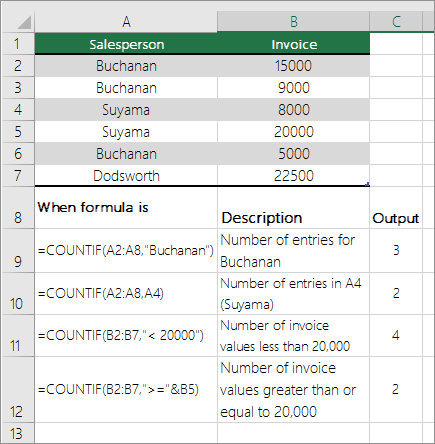 Дополнительные сведения см. в разделе Функция СЧЁТЕСЛИ.
Подсчет количества вхождений на основе нескольких критериев с помощью функции СЧЁТЕСЛИМН
Функция СЧЁТЕСЛИМН аналогична функции СЧЁТЕСЛИ с одним важным исключением: СЧЁТЕСЛИМН позволяет применить критерии к ячейкам в нескольких диапазонах и подсчитывает число соответствий каждому критерию. С функцией СЧЁТЕСЛИМН можно использовать до 127 пар диапазонов и критериев.
Синтаксис функции СЧЁТЕСЛИМН имеет следующий вид:
СЧЁТЕСЛИМН(диапазон_условия1;условие1;[диапазон_условия2;условие2];…)
См. пример ниже.
 Дополнительные сведения об использовании этой функции для подсчета с несколькими диапазонами и критериями см. в разделе Функция СЧЁТЕСЛИ.
Подсчет количества вхождений на основе условий с помощью функций СЧЁТ и ЕСЛИ
Предположим, что вам нужно определить, сколько продавцов продало определенный товар в определенном регионе, или вы хотите узнать, сколько продаж за определенное значение было выполнено определенным продавцом. Функции IF и COUNT можно использовать вместе; то есть сначала используется функция IF для проверки условия, а затем, только если результат функции IF имеет значение True, для подсчета ячеек используется функция СЧЁТ .
Примечание
Формулы, приведенные в этом примере, должны быть введены как формулы массива.
- Если у вас есть текущая версия Microsoft 365, можно просто ввести формулу в левую верхнюю ячейку выходного диапазона, а затем нажать клавишу ВВОД , чтобы подтвердить формулу как формулу динамического массива.
- Если вы открыли эту книгу в более новых версиях Excel для Windows или Excel для Mac и хотите изменить формулу или создать аналогичную формулу, нажмите клавишу F2, а затем нажмите клавиши CTRL+SHIFT+ВВОД , чтобы формула возвращала ожидаемые результаты.
Чтобы эти примеры формул работали, вторым аргументом функции ЕСЛИ должно быть число.
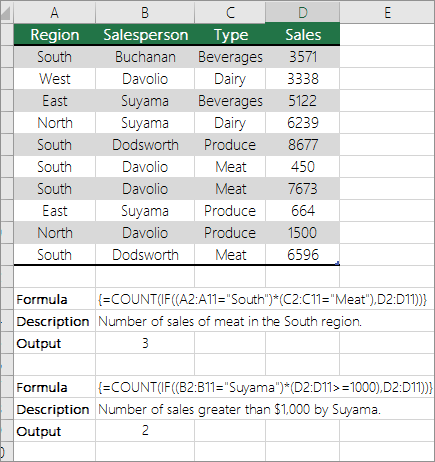 Дополнительные сведения об этих функциях см. в разделах Функция COUNT и ФУНКЦИЯ ЕСЛИ .
Подсчет количества вхождений нескольких текстовых и числовых значений с помощью функций СУММ и ЕСЛИ
В следующих примерах функции ЕСЛИ и СУММ используются вместе. Функция ЕСЛИ сначала проверяет значения в определенных ячейках, а затем, если возвращается значение ИСТИНА, функция СУММ складывает значения, удовлетворяющие условию.
Примечание
Формулы, приведенные в этом примере, должны быть введены как формулы массива.
- Если у вас есть текущая версия Microsoft 365, можно просто ввести формулу в левую верхнюю ячейку выходного диапазона, а затем нажать клавишу ВВОД , чтобы подтвердить формулу как формулу динамического массива.
- Если вы открыли эту книгу в более новых версиях Excel для Windows или Excel для Mac и хотите изменить формулу или создать аналогичную формулу, нажмите клавишу F2, а затем нажмите клавиши CTRL+SHIFT+ВВОД , чтобы формула возвращала ожидаемые результаты.
Пример 1
 Приведенная выше функция говорит, что если C2:C7 содержит значения Бьюкенен и Додсворт, функция СУММ должна отобразить сумму записей, в которых выполняется условие. Формула найдет в данном диапазоне три записи для "Шашков" и одну для "Туманов" и отобразит 4.
Пример 2
 Приведенная выше функция говорит, что если D2:D7 содержит значения меньше 9000 долл. США или больше 19 000 долл. США, сумма должна отобразить сумму всех записей, в которых выполняется условие. Формула найдет две записи D3 и D5 со значениями меньше 9 000 ₽, а затем D4 и D6 со значениями больше 19 000 ₽ и отобразит 4.
Пример 3
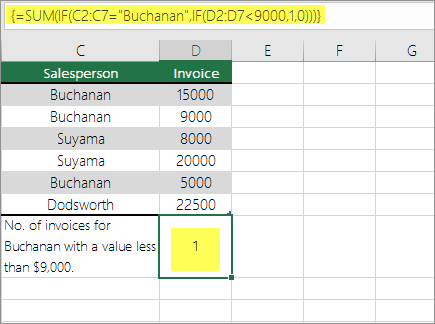 Приведенная выше функция говорит, что если D2:D7 имеет счета для Бьюкенен менее чем за 9000 долл. США, сумма должна отобразить сумму записей, в которой выполняется условие. Формула найдет ячейку C6, которая соответствует условию, и отобразит 1.
Подсчет частоты возникновения нескольких значений с помощью сводной таблицы
Сводную таблицу можно использовать для отображения итогов и подсчета вхождения уникальных значений. Сводная таблица — это интерактивный способ быстрого обобщения больших объемов данных. Вы можете использовать ее для развертывания и свертывания уровней представления данных, чтобы получить точные сведения о результатах и детализировать итоговые данные по интересующим вопросам. Кроме того, можно перемещать строки в столбцы или столбцы в строки ("сводить" их) для просмотра количества вхождений значения в сводной таблице. Рассмотрим пример электронной таблицы "Продажи", в которой можно подсчитать количество значений продаж для разделов "Гольф" и "Теннис" за конкретные кварталы.
Введите данные в электронную таблицу Excel.

Выделите диапазон A2:C8
Выберите Вставить>сводную таблицу.
В диалоговом окне Создание сводной таблицы выберите Выбрать таблицу или диапазон, затем выберите Создать лист и нажмите кнопку ОК.
Пустая сводная таблица будет создана на новом листе.В области "Поля сводной таблицы" выполните одно из указанных ниже действий.
Перетащите элемент Спорт в область Строки.
Перетащите элемент Квартал в область Столбцы.
Перетащите элемент Продажи в область Значения.
Повторите третье действие.
Имя поля Сумма_продаж_2 отобразится и в области "Сводная таблица", и в области "Значения".
На этом этапе область "Поля сводной таблицы" будет выглядеть так: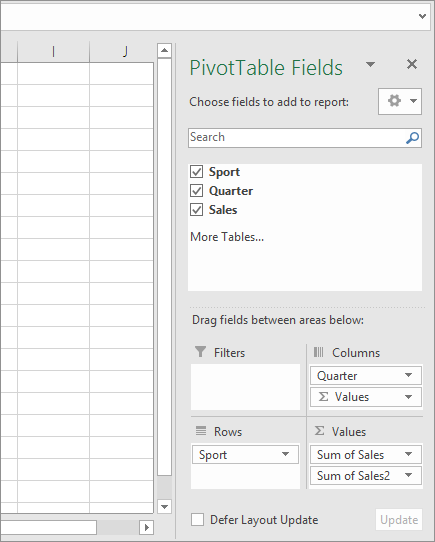
В области Значения выберите раскрывающийся список рядом с элементом SumofSales2 и выберите Параметры поля значений.
В диалоговом окне Параметры поля значений выполните указанные ниже действия.
На вкладке Операция выберите пункт Количество.
В поле Пользовательское имя измените имя на Количество.

Нажмите кнопку ОК.
Сводная таблица отобразит количество записей для разделов "Гольф" и "Теннис" за кварталы 3 и 4, а также показатели продаж.

Дополнительные сведения
Вы всегда можете обратиться к эксперту в техническом сообществе Excel или получить поддержку в сообществах.
См. также
Полные сведения о формулах в Excel
Рекомендации, позволяющие избежать появления неработающих формул