
При запросе данных в Excel может потребоваться использовать параметр для указания каких-либо сведений о запросе. Для этого в Microsoft Query создайте запрос с параметрами:
- Параметры используются в предложении WHERE запроса — они всегда работают как фильтр для полученных данных.
- Параметры могут запрашивать у пользователя входное значение при выполнении или обновлении, использовать константу в качестве входного значения или использовать содержимое указанной ячейки в качестве входного значения.
- Параметр — это часть запроса, который он изменяет, и его невозможно повторно использовать в других запросах.
Примечание Если вы хотите создать запросы с параметрами другим способом, см. статью Создание запроса с параметрами (Power Query).
Процедура
Щелкните "Данные>" "Получение & преобразование данных>""Получение данных>из других источников>"из Microsoft Query.
Следуйте инструкциям мастера запросов. На экране "Мастер запросов — готово " выберите "Просмотр данных" или "Изменить запрос" в Microsoft Query и нажмите кнопку "Готово". Откроется окно Microsoft Query, в котором отобразится ваш запрос.
Нажмите кнопку View>SQL. В появившемся диалоговом окне SQL найдите предложение WHERE — строку, начинающуюся со слова WHERE, как правило, в конце кода SQL. Если предложение WHERE отсутствует, добавьте его, введя предложение WHERE в новой строке в конце запроса.
После функции WHERE введите имя поля, оператор сравнения (=, <, >, LIKE и т. д.) и один из следующих параметров:
- В качестве универсального запроса с параметрами введите вопросительный знак (?). В подсказке, которая появляется при выполнении запроса, не отображается ни одной полезной фразы.
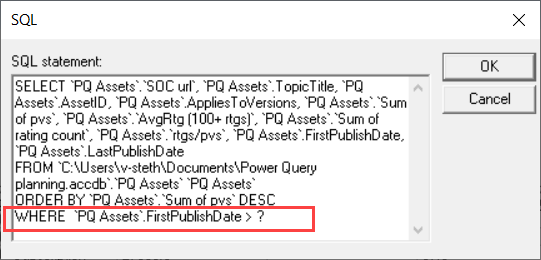
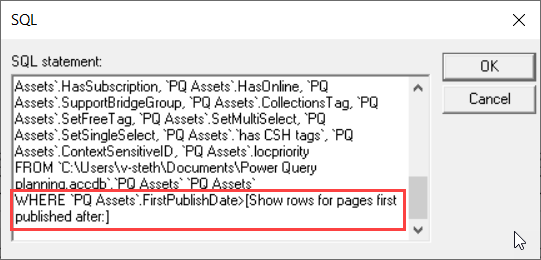
- В качестве запроса с параметрами, помогающего пользователям вводить допустимые данные, введите фразу, заключенную в квадратные скобки. Эта фраза отображается в командной строке с параметрами при выполнении запроса.
- В качестве универсального запроса с параметрами введите вопросительный знак (?). В подсказке, которая появляется при выполнении запроса, не отображается ни одной полезной фразы.
Завершив добавление условий с параметрами в предложение WHERE, нажмите кнопку "ОК", чтобы выполнить запрос. Excel предложит указать значение для каждого параметра, а Microsoft Query покажет результаты.
Когда вы будете готовы к загрузке данных, закройте окно Microsoft Query, чтобы вернуть результаты в Excel. Откроется диалоговое окно "Импорт данных".
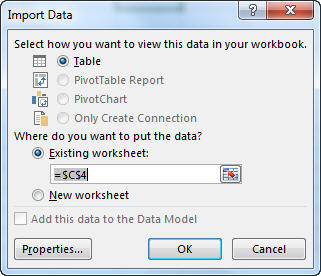
Чтобы просмотреть параметры, нажмите Свойства. Затем в диалоговом окне «Свойства соединения» на вкладке «Определение » щелкните «Параметры».

В диалоговом окне "Параметры" отображаются параметры, используемые в запросе. Выберите параметр в поле Имя параметра , чтобы просмотреть или изменить способ получения значения параметра. Вы можете изменить запрос на параметры, ввести конкретное значение или указать ссылку на ячейку.
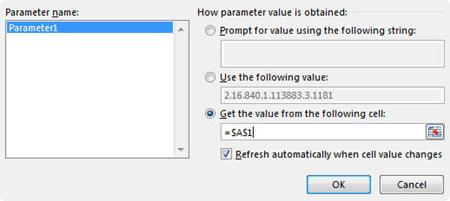
Нажмите кнопку "ОК ", чтобы сохранить изменения и закрыть диалоговое окно "Параметры", а затем в диалоговом окне "Импорт данных" нажмите кнопку " ОК", чтобы отобразить результаты запроса в Excel.
Теперь в книге есть запрос параметров. Всякий раз, когда выполняется запрос или обновляется его подключение к данным, Excel проверяет параметр для завершения предложения WHERE запроса. Если параметр запрашивает значение, Excel отображает диалоговое окно "Введите значение параметра" для сбора входных данных — вы можете ввести значение или щелкнуть ячейку, содержащую значение. Можно также указать, что следует всегда использовать указанное значение или ссылку, а при использовании ссылки на ячейку можно указать, что Excel должен автоматически обновлять подключение к данным (т. е. повторно выполнять запрос) при изменении значения указанной ячейки.
См. также
Настройка запроса с параметрами