
Вместо настройки фильтров для отображения дат вы можете воспользоваться временной шкалой сводной таблицы. Это параметр динамического фильтра, позволяющий легко фильтровать по дате или времени и переходить к нужному периоду с помощью ползунка. Нажмите кнопку Анализ>вставить временную шкалу , чтобы добавить ее на лист.
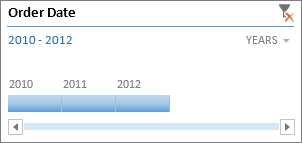
Как и срез для фильтрации данных, временную шкалу можно добавить один раз и затем использовать в любой момент для изменения диапазона времени сводной таблицы.
Ниже рассказывается, как это сделать.
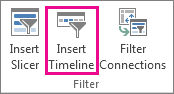
- Щелкните в любом месте сводной таблицы, чтобы отобразить группу ленты Средства сводной таблицы , а затем нажмите кнопку Анализ>вставить временную шкалу.
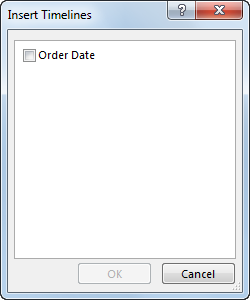
- В диалоговом окне Вставка временных шкал установите флажки рядом с нужными полями дат и нажмите кнопку ОК.
Использование временной шкалы для фильтрации по периоду времени
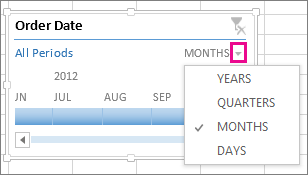
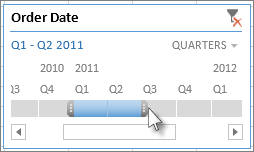
Вставив временную шкалу, вы можете фильтровать данные по периоду времени на одном из четырех уровней (годы, кварталы, месяцы или дни).
- Нажмите на стрелку рядом с отображаемым временным уровнем и выберите нужный вариант.
- Перетащите полосу прокрутки временной шкалы к периоду времени, который вы хотите проанализировать.

- В элементе управления отрезком времени нажмите на плитку периода времени и перетащите ее, чтобы добавить дополнительные плитки для выбора нужного диапазона дат. С помощью маркеров отрезка времени отрегулируйте диапазон дат с обеих сторон.
Использование временной шкалы с несколькими сводными таблицами
Если ваши сводные таблицы имеют один и тот же источник данных, вы можете использовать одну временную шкалу для фильтрации по нескольким сводным таблицам. Выберите временную шкалу, затем на ленте перейдите в раздел Параметры>подключения к отчету и выберите сводные таблицы, которые нужно включить.
Очистка временной шкалы
Чтобы очистить временная шкала, нажмите кнопку Очистить фильтр
Совет
Если вы хотите объединить срезы с временная шкала для фильтрации одного поля даты, это можно сделать, установив флажок Разрешить несколько фильтров на поле в диалоговом окне Параметры сводной таблицы (Средства> сводной таблицыанализ>параметров>итоги & вкладка Фильтры).
Настройка временной шкалы
Если временная шкала включает в себя данные сводной таблицы, вы можете переместить ее в более удобное расположение и изменить ее размер. Кроме того, вы можете изменить стиль временной шкалы — это удобно, если у вас несколько шкал.
- Чтобы переместить временную шкалу, просто перетащите ее в нужное расположение.
- Чтобы изменить размер временной шкалы, нажмите на нее, а затем выберите нужный размер, перетаскивая маркеры размера.
- Для изменения стиля временной шкалы, нажмите на нее, чтобы вывести на экран меню Инструменты временной шкалы, и выберите нужный стиль на вкладкеПараметры.

Дополнительные сведения
Вы всегда можете обратиться к эксперту в техническом сообществе Excel или получить поддержку в сообществах.
См. также
Создание сводной таблицы для анализа данных на листе
Создание сводной таблицы для анализа внешних данных
Создание сводной таблицы для анализа данных в нескольких таблицах
Упорядочение полей сводной таблицы с помощью списка полей
Фильтрация данных в сводной таблице
Группировка и отмена группировки данных в отчете сводной таблицы