
Ссылка на книгу (прежнее название — внешняя ссылка) позволяет объединить данные из других книг или листов одной книги. Их можно использовать в следующих целях:
- Свяжите книги нескольких отделов, а затем интегрируйте важные данные в сводную книгу. При изменении исходных книг обновляется сводная книга.
- Создайте различные представления данных, создав несколько книг отчетов, ссылающихся только на релевантные данные.
Можно ссылаться на ячейки или определенное имя в другой или той же книге.
Понимание разницы между исходной и конечной книгой
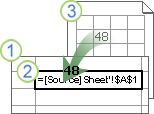
Книга, содержащая ссылки, называется конечной книгой, а книга, с которой она связана, — исходной . Вы можете связать несколько исходных книг с одной целевой книгой.
|
|
|---|
Создание связи между ячейками разных книг
Способ 1
Откройте целевую книгу, которая будет содержать внешнюю ссылку, и исходную целевую книгу, содержащую данные, на которые нужно создать ссылку на книгу.
Выделите ячейки, для которых требуется создать внешнюю ссылку.
Введите "= " (знак равенства).
Если вы хотите использовать функцию, например СУММ, введите имя функции, а затем открывающую круглую скобку. Например, формула =СУММ(.Переключитесь на исходную книгу, а затем щелкните лист с ячейками, которые нужно связать.
Выделите ячейки, на которые должна указывать ссылка, и нажмите клавишу ВВОД.
Примечание
Если вы выделили несколько ячеек, например =[SourceWorkbook.xlsx]Лист1!$A$1:$A$10, и у вас установлена текущая версия Microsoft 365, можно просто нажать клавишу ВВОД , чтобы подтвердить использование формулы динамического массива. В противном случае формулу необходимо ввести как устаревшую формулу массива, нажав клавиши CTRL+SHIFT+ВВОД. Дополнительные сведения о формулах массива см. в статье Использование формул массива: рекомендации и примеры.
Excel вернется в конечную книгу и отобразит значения из исходной книги.
Обратите внимание, что Excel возвращает ссылку с абсолютными ссылками, поэтому если вы хотите скопировать формулу в другие ячейки, вам потребуется удалить знаки доллара ($):
=[SourceWorkbook.xlsx]Лист1! $1 австралийский доллар
Если закрыть исходную книгу, Excel автоматически добавит путь к файлу в формулу:
='C:\Reports\[SourceWorkbook.xlsx]Sheet1'!$A$1
Способ 2
- Откройте конечную книгу, которая будет содержать ссылку на книгу, и исходную книгу, содержащую данные, на которые необходимо создать связь.
- В исходной книге выделите ячейки или ячейки, которые нужно связать.
- Нажмите Ctrl+C или перейдите в раздел"Копияглавного>буфера обмена>".
- Переключитесь на целевую книгу, а затем щелкните лист, на котором необходимо разместить связанные данные.
- Выделите ячейку, в которую нужно поместить связанные данные, и выберите Буферобмена>Главная>Вставить Вставить> Ссылку.
- Excel вернет данные, скопированные из исходной книги. Если вы измените его, он автоматически изменится в целевой книге.
Создание ссылки на определенное имя в другой книге
Откройте целевую книгу, которая будет содержать внешнюю ссылку, и исходную книгу, содержащую данные, на которые нужно создать ссылку для книги.
Выделите ячейки, для которых требуется создать внешнюю ссылку.
Введите "= " (знак равенства).
Переключитесь на исходную книгу, а затем щелкните лист с ячейками, которые нужно связать.
Нажмите клавишу F3, выберите имя, к которому должна указывать ссылка, и нажмите клавишу ВВОД.
Примечание
Если именованный диапазон ссылается на несколько ячеек, а у вас установлена текущая версия Microsoft 365, можно просто нажать клавишу ВВОД , чтобы подтвердить использование формулы динамического массива. В противном случае формулу необходимо ввести как устаревшую формулу массива, нажав клавиши CTRL+SHIFT+ВВОД. Дополнительные сведения о формулах массива см. в статье Использование формул массива: рекомендации и примеры.
Excel вернется в конечную книгу и отобразит значения из именованного диапазона в исходной книге.
Определение имени, содержащего ссылку на ячейки в другой книге
- Откройте конечную и исходную книги.
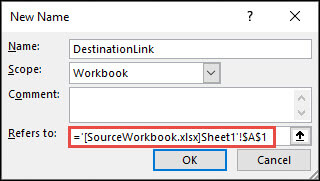
- В конечной книге выберите пункты " Формулы">"Определенные имена",>"Задать имя".
- В диалоговом окне "Новое имя " в поле "Имя " введите имя диапазона.
- В поле "Ссылки " удалите содержимое и не перемещайте курсор.
Если требуется использовать функцию, введите имя функции, а затем поместите курсор туда, куда нужно добавить внешнюю ссылку. Например, введите =СУММ() и поместите курсор между скобками. - Переключитесь на исходную книгу, а затем щелкните лист с ячейками, которые нужно связать.
- Выделите ячейку или диапазон ячеек, которые требуется связать, и нажмите кнопку ОК.
Как выглядит ссылка на другую книгу
Формулы со ссылками на книги отображаются по-разному.
Когда исходная книга открыта, ссылка на целевую книгу содержит имя книги в квадратных скобках ([ ]), за которым следует имя листа, восклицательный знак (!) и ячейки, от которых зависит формула. Например:
=SUM([Budget.xlsx]Annual!C10:C25)
Если исходная книга не открыта, ссылка на книгу в конечной книге включает весь путь. Например:
=SUM('C:\Reports\[Budget.xlsx]Annual'!C10:C25)
Примечание
Если имя другого листа или книги содержит пробелы или не алфавитные символы, необходимо заключить имя (или путь) в одинарные кавычки, как в примере выше. Excel автоматически добавит их при выборе исходного диапазона.
Формулы, которые ссылаются на определенное имя в другой книге, содержат имя книги, за которым следует восклицательный знак (!) и определенное имя. Например:
=SUM(Budget.xlsx!Sales)