
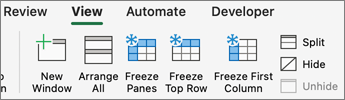
Чтобы увидеть верхнюю строку или левый столбец, который будет оставаться неподвижным при прокрутке, заморажьте строки или столбцы. Для этого используйте  кнопки Закрепить кнопки на вкладке Вид. Если Закрепить неактивна, выберите Обычный на вкладке Вид.
Закрепление верхней строки
На вкладке Вид выберите  Закрепить верхнюю строку.
Когда вы сделаете это, нижняя граница первой строки станет немного темнее, чем другие. Это значит, что строка над ней закреплена.
Закрепление первого столбца
На вкладке Вид выберите  Закрепить первый столбец.
Когда вы сделаете это, правая граница столбца А станет немного темнее, чем другие. Это значит, что столбец слева от нее закреплен.
Закрепление верхней строки и первого столбца
Чтобы закрепить верхнюю строку и первый столбец одновременно, выберите ячейку B2. Затем на вкладке Вид нажмите Закрепить области.
Закрепление неограниченного количества строк и столбцов
Хотите закрепить несколько строк или столбцов? Их можно закрепить сколько угодно, если всегда начинать с верхней строки или первого столбца.
Чтобы закрепить несколько строк или столбцов, выполните приведенные далее действия.
- Выберите строку под последней строкой или справа от последнего столбца, который нужно заморозить.
- На вкладке Вид выберите Закрепить области.
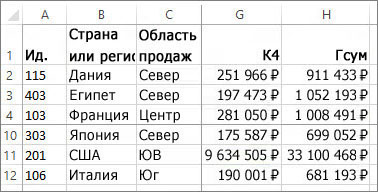
Чтобы закрепить блок ячеек, начиная с верхней строки или первого столбца, например четыре верхних и три левых столбца, выполните следующие действия.
- Выберите ячейку, например D5.
- На вкладке Вид выберите Закрепить области.
Каждый раз при закреплении строк и столбцов нижняя граница последней закрепленной строки и правая граница последнего закрепленного столбца становятся немного темнее (в данном случае это нижняя граница строки 4 и правая граница столбца C).
Снятие закрепления строк и столбцов
Хотите снять закрепление строк или столбцов? На вкладке Вид нажмите Разморозить области.