
ЕСЛИ является одной из самых универсальных и популярных функций в Excel и часто используется несколько раз в одной формуле, а также в сочетании с другими функциями. К сожалению, из-за сложности, с которой можно построить инструкции IF, довольно легко выполнить #VALUE! . Обычно ошибку можно подавить, добавив в формулу определенные функции обработки ошибок, такие как ISERROR, ISERR или IFERROR.
Проблема: аргумент ссылается на ошибочные значения.
При наличии ссылки на ячейку на значение ошибки если отображается #VALUE! .
Решение: используйте с функцией ЕСЛИ функции для обработки ошибок, такие как ЕОШИБКА, ЕОШ и ЕСЛИОШИБКА. В следующих разделах описывается, как использовать функции ЕСЛИ, ЕОШИБКА, ЕОШ и ЕСЛИОШИБКА в формуле, если аргумент ссылается на ошибочные значения.
Примечание
- IFERROR гораздо предпочтительнее, чем ISERROR или ISERR, так как для этого не требуется избыточное создание формулы. ISERROR и ISERR принудительно вычисляют формулу дважды, сначала чтобы увидеть, имеет ли она ошибку, а затем снова для возврата результата. IFERROR вычисляет только один раз.
- Конструкция =ЕСЛИОШИБКА(Формула;0) гораздо лучше конструкции =ЕСЛИ(ЕОШИБКА(Формула;0;Формула)).
Проблема: неправильный синтаксис.
Если синтаксис функции построен неправильно, она может вернуть #VALUE! .
Решение: проверьте правильность синтаксиса. Ниже приведен пример хорошо построенной формулы, которая вложена в функцию IF внутри другой функции IF для вычисления вычетов на основе уровня дохода.
=ЕСЛИ(E2<31500;E2*15%,IF(E2<72500;E2*25;E2*28%))
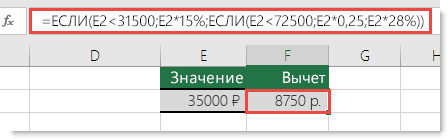
Обычным языком это можно выразить так: ЕСЛИ значение в ячейке A5 меньше чем 31 500, значение умножается на 15 %. Но ЕСЛИ это не так, проверьте, меньше ли это значение, чем 72 500. ЕСЛИ это так, значение умножается на 25 %; в противном случае — на 28 %.
Чтобы использовать функцию ЕСЛИОШИБКА с уже имеющейся формулой, просто вложите готовую формулу в функцию ЕСЛИОШИБКА:
=IFERROR(ЕСЛИ(E2<31500;E2*15%,IF(E2<72500;E2*25;E2*28%));0)
Это означает, что ЕСЛИ в результате вычисления какой-либо части исходной формулы возвращается ошибка, выводится значение 0, а в противном случае возвращается результат выражения ЕСЛИ. Некоторые люди пишут формулы с обработкой ошибок для запуска, однако это не рекомендуется, так как обработчик ошибок подавляет любые потенциальные ошибки, поэтому вы не обязательно будете знать, правильно ли работает ваша формула. Если вам нужно добавить обработку ошибок, лучше добавить ее, как только вы убедитесь, что формула работает правильно.
Примечание
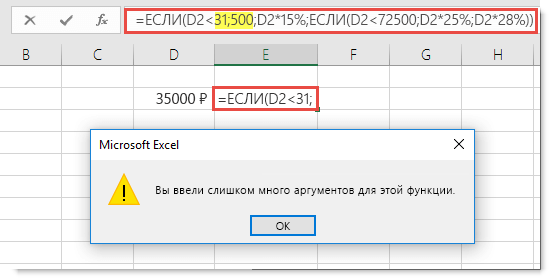
Значения в вычислениях разделяются точкой с запятой. Если разделить два значения запятой, функция ЕСЛИ будет рассматривать их как одно дробное значение. После процентных множителей ставится символ %. Он сообщает Excel, что значение должно обрабатываться как процентное. В противном случае необходимо ввести их в качестве фактических процентных значений, например "E2*0,25".
Дополнительные сведения
Вы всегда можете обратиться к эксперту в техническом сообществе Excel или получить поддержку в сообществах.
См. также
Исправление ошибки #ЗНАЧ! ошибка
Общие сведения о формулах в Excel
Рекомендации, позволяющие избежать появления неработающих формул в Excel