

Сводка
В Microsoft Excel есть несколько элементов управления для диалоговых листов, которые используются для выбора элементов из списка. Примеры элементов управления: списки, поля со списком, кнопки вращения и полосы прокрутки.
Дополнительные сведения об элементах управления формами в Excel см. в статье "Общие сведения о формах, элементах управления формами и элементах ActiveX на листе".
Дополнительные сведения
Ниже показано, как использовать списки, поля со списком, кнопки "Счетчик" и полосы прокрутки. В примерах используются один и тот же список, ссылка на ячейку и функция Index.
Включить вкладку "Разработчик"
Чтобы использовать элементы управления форм, необходимо включить вкладку "Разработчик". Для этого выполните следующие действия:
- Откройте вкладку Файл и выберите команду Параметры.

- В области слева нажмите кнопку "Настроить ленту ".
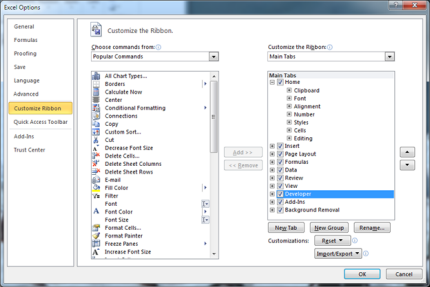
- Установите флажок "Проверка разработчика" в разделе "Основные вкладки" справа и нажмите кнопку "ОК".
Настройка списка, ссылки на ячейки и индекса
На новом листе введите следующие элементы в диапазоне H1:H20:
H1 : Роликовые коньки
H2 : видеомагнитофон
H3 : Письменный стол
H4 : кружка
H5 : Автомобиль
H6 : Стиральная машина
H7 : Ракетница
H8 : Велосипед
H9 : телефон
H10: Свеча
H11: Конфеты
H12: Динамики
H13: Платье
H14: Одеяло
H15: Сушилка
H16: Гитара
H17: Сушилка
H18: Набор инструментов
H19: видеомагнитофон
H20: жесткий дискВ ячейке A1 введите следующую формулу:
=ИНДЕКС(H1:H20;G1;0)
Пример списка
Чтобы добавить список, на вкладке "Разработчик" в группе "Элементы управления" нажмите кнопку "Вставка", а затем выберите пункт "Форма списка (элемент управления)" в разделе "Элементы управления формами".

Щелкните лист, в котором должен находиться левый верхний угол списка, и перетащите его в нужный правый нижний угол. В этом примере создайте список, охватывающий ячейки B2:E10.
В группе "Элементы управления " щелкните "Свойства".

В окне "Управление форматом" введите указанные ниже сведения и нажмите кнопку "ОК".
Чтобы указать диапазон для списка, введите H1:H20 в поле Диапазон ввода .
Чтобы поместить числовое значение в ячейку G1 (в зависимости от того, какой элемент выбран в списке), введите G1 в поле "Связь на ячейку ".
Примечание
Формула ИНДЕКС() использует значение в G1 для возврата правильного элемента списка.
Убедитесь, что в разделе "Тип выделения" выбран параметр "Один".
Примечание
Параметры "Мульти" и "Расширение" полезны только в том случае, если для возврата значений списка используется процедура Microsoft Visual Basic для приложений. Обратите внимание, что поле трехмерной проверки затенения придает списку трехмерный вид.

В списке должен отобразиться список элементов. Чтобы использовать список, щелкните любую ячейку, чтобы он не был выделен. Если щелкнуть элемент в списке, ячейка G1 обновляется числом, обозначающим позицию выбранного элемента в списке. В формуле ИНДЕКС в ячейке A1 это число используется для отображения имени элемента.
Пример поля со списком
Чтобы добавить поле со списком, на вкладке "Разработчик " нажмите кнопку "Вставить", а затем выберите пункт "Поле со списком " в разделе "Элементы управления формами".

Щелкните лист, в котором должен находиться левый верхний угол поля со списком, и перетащите поле со списком в нужное нижнее правое поле. В этом примере создайте поле со списком, охватывающее ячейки B2:E2.
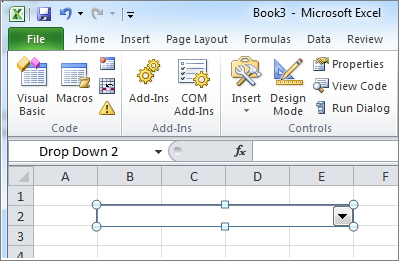
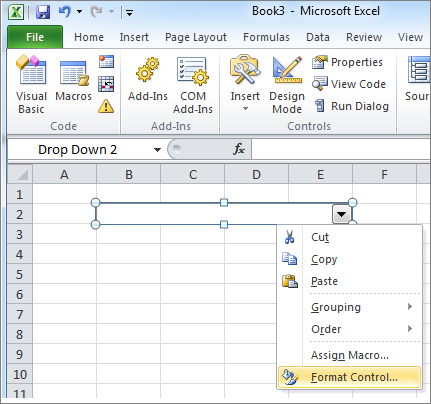
Щелкните поле со списком правой кнопкой мыши и выберите пункт "Формат".
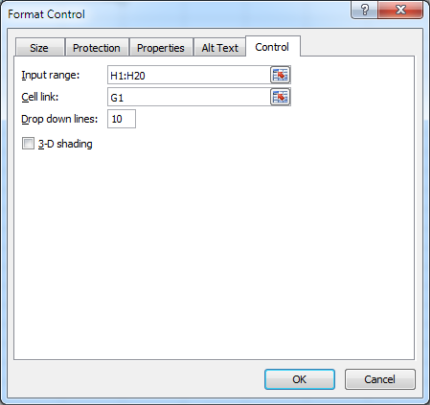
Введите указанные ниже сведения и нажмите кнопку "ОК".
Чтобы указать диапазон для списка, введите H1:H20 в поле Диапазон ввода .
Чтобы поместить числовое значение в ячейку G1 (в зависимости от того, какой элемент выбран в списке), введите G1 в поле "Связь на ячейку ".
Примечание
В формуле ИНДЕКС для возврата правильного элемента списка используется значение в ячейке G1.
В поле Линии раскрывающегося списка введите 10. Эта запись определяет, сколько элементов будет отображаться, прежде чем вам нужно будет использовать полосу прокрутки для просмотра других элементов.
Примечание
Поле для проверки трехмерного затенения является необязательным. Она придает раскрывающемуся списку или полю со списком трехмерный вид.
В раскрывающемся списке или поле со списком должен отображаться список элементов. Чтобы использовать раскрывающийся список или поле со списком, щелкните любую ячейку, чтобы объект не был выделен. При щелчке по элементу в раскрывающемся списке или поле со списком ячейка G1 обновляется до числа, обозначающего позицию в списке выбранного элемента. В формуле ИНДЕКС в ячейке A1 это число используется для отображения имени элемента.
Пример кнопки "Вращение"
Чтобы добавить кнопку "Счетчик", на вкладке "Разработчик " щелкните "Вставить", а затем нажмите кнопку "Вращать " в разделе "Элементы управления формами".

Щелкните в том месте листа, где должен находиться левый верхний угол кнопки "Счетчик", а затем перетащите кнопку "Вращение" в нужное место в правый нижний угол кнопки "Счетчик". В этом примере создайте кнопку "Счетчик", которая охватывает ячейки B2: B3.
Щелкните правой кнопкой мыши кнопку "Счетчик" и выберите пункт "Управление форматом".
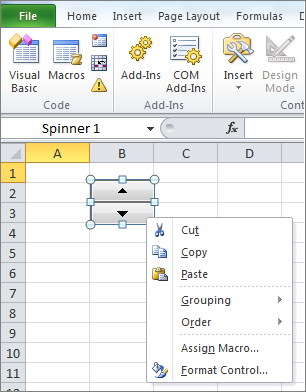
Введите указанные ниже сведения и нажмите кнопку "ОК".
В поле "Текущее значение " введите 1.
Это значение инициализирует кнопку "Счетчик", так что формула ИНДЕКС будет указывать на первый элемент в списке.
В поле Минимальное значение введите 1.
Это значение ограничивает верхнюю часть кнопки вращения первым элементом в списке.
В поле "Максимальное значение " введите 20.
Это число определяет максимальное количество записей в списке.
В поле "Добавочные изменения " введите "1".
Это значение определяет, насколько кнопка вращения увеличивает текущее значение.
Чтобы поместить числовое значение в ячейку G1 (в зависимости от того, какой элемент выбран в списке), введите G1 в поле "Связь на ячейку ".
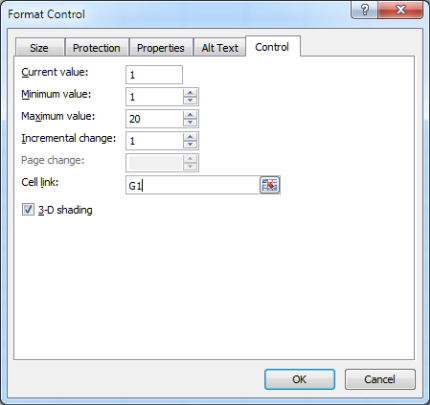
Нажмите любую ячейку, чтобы кнопка «Вращать» не была выбрана. При нажатии элемента управления вверх или вниз на кнопке "Счетчик" ячейка G1 обновляется числом, которое указывает текущее значение кнопки "Счетчик" плюс или минус постепенное изменение кнопки "Счетчик". Затем это число обновляет формулу ИНДЕКС в ячейке A1 для отображения следующего или предыдущего элемента.
Значение кнопки "Счетчик" не изменится, если текущее значение равно 1 и вы нажимаете элемент управления вниз или если текущее значение равно 20 и вы нажимаете элемент управления вверх.
Пример полосы прокрутки
Чтобы добавить полосу прокрутки, на вкладке "Разработчик " нажмите кнопку "Вставка", а затем нажмите кнопку "Полоса прокрутки " в разделе "Элементы управления формами".

Щелкните лист, в котором должен находиться левый верхний угол полосы прокрутки, и перетащите ее в нужный правый нижний угол. В данном примере создайте полосу прокрутки, которая покрывает ячейки B2:B6 в высоту и составляет около четверти ширины столбца.

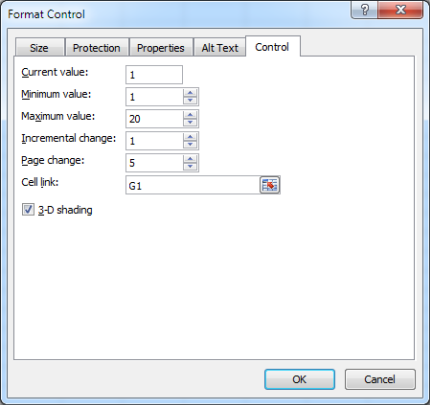
Щелкните правой кнопкой мыши полосу прокрутки и выберите пункт "Управление форматом".

Введите указанные ниже сведения и нажмите кнопку "ОК".
В поле "Текущее значение " введите 1.
Это значение инициализирует полосу прокрутки, и формула ИНДЕКС указывает на первый элемент в списке.
В поле Минимальное значение введите 1.
Это значение ограничивает верхнюю часть полосы прокрутки первым элементом в списке.
В поле "Максимальное значение " введите 20. Это число определяет максимальное количество записей в списке.
В поле "Добавочные изменения " введите "1".
Это значение определяет, на сколько чисел полоса прокрутки увеличивает текущее значение.
В поле "Изменение страницы " введите 5. Это значение определяет, насколько будет увеличено текущее значение при щелчке внутри полосы прокрутки по обе стороны поля прокрутки.
Чтобы поместить числовое значение в ячейку G1 (в зависимости от того, какой элемент выбран в списке), введите G1 в поле "Связь на ячейку ".
Примечание
Поле для проверки трехмерного затенения является необязательным. Она придает полосе прокрутки трехмерный вид.
Щелкните любую ячейку, чтобы не выделялась полоса прокрутки. При нажатии на элемент управления вверх или вниз на полосе прокрутки ячейка G1 обновляется до числа, которое показывает текущее значение полосы прокрутки плюс или минус пошаговое изменение полосы прокрутки. Это число используется в формуле ИНДЕКС в ячейке A1 для отображения элемента рядом с текущим элементом или перед ним. Можно также перетащить поле прокрутки, чтобы изменить значение, или щелкнуть полосу прокрутки по обе стороны от поля прокрутки, чтобы увеличить его на 5 (значение изменения страницы ). Полоса прокрутки не изменится, если текущее значение равно 1 и вы нажимаете элемент управления "вниз" или если текущее значение равно 20 и щелкаете элемент управления вверх.