
Важно
В Excel для Microsoft 365 Excel 2021 Power View удаляется 12 октября 2021 г. В качестве альтернативы можно использовать интерактивный визуальный интерфейс, предоставляемый Power BI Desktop, который можно скачать бесплатно. Вы также можете легко импортировать книги Excel в Power BI Desktop.
Изображения отлично подходят для добавления визуальной привлекательности на лист Power View в Excel или Power View в SharePoint. Вы можете:
- Добавьте статические изображения в качестве фона, например водяного знака, или в качестве элемента оформления, например логотипа компании.
- Добавьте привязанные к данным изображения , связанные с данными, отображаемыми в отчете.

В этой статье
Добавление статических изображений в Power View
Вы можете добавлять изображения и фоновые изображения в целях проектирования или идентификации. Изображения и фоновые изображения не повторяются на каждом листе или представлении книги или отчета. Вы можете использовать уникальные изображения или повторно использовать их на каждом листе или представлении.
Добавление фонового изображения
- Если вы используете Excel, убедитесь, что находитесь на листе Power View. Если нет, вставьте>Power View.
- На вкладке >Power ViewФоновое изображение в разделе >Установить изображение.
Вы можете расположить изображение с помощью Stretch, Tile или Center. - Настройка прозрачности. Чем выше процент, тем более прозрачным (и менее видимым) изображение.
Добавление изображения
На пустом холсте на листе Power View на вкладке >Power ViewВставить>рисунок.
Перейдите к изображению и нажмите кнопку Открыть.
После того как изображение будет размещено на листе, вы можете:
- Переместите его: выделите его и наведите указатель мыши на край, пока не увидите курсор указателя.

- Измените размер: выделите его, а затем наведите указатель мыши на маркеры изменения размера в центре и углах ребер, пока не появится курсор с двойной стрелкой.

- Переместите его: выделите его и наведите указатель мыши на край, пока не увидите курсор указателя.
Использование изображений с привязкой к данным в Power View
Изображения с привязкой к данным являются частью данных в модели данных. Например, вы можете иметь фотографии сотрудников вашей компании или ваших продуктов.
Эти изображения можно использовать в Power View таким образом, чтобы сделать отчет более значимым и привлекательным:
- Как вкладки в контейнере плитки.
- В карточках.
- В качестве значений в срезе.
Возможно, вам потребуется задать свойства в Power Pivot , чтобы можно было использовать образы в Power View. Изображения с привязкой к данным могут быть внутренними или внешними для модели данных. Их источник влияет на то, как их можно использовать.
Изображения в виде вкладок в контейнере плиток
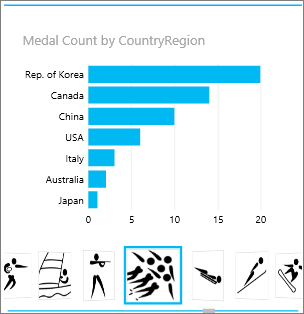 Плитки в Power View — это контейнеры с динамической полосой навигации. Они работают как фильтры — фильтруют содержимое по значению, выбранному в полосе вкладок. Изображения отлично исполняют роль вкладок в мозаике.
- На листе или представлении Power View создайте нужную визуализацию на плитке.
- Перетащите поле изображения в поле Плитка По .
Power View создает плитки с изображениями на полосе вкладок.
С плитками можно сделать гораздо больше. Ознакомьтесь с сведениями о плитках в Power View.
Изображения в карта
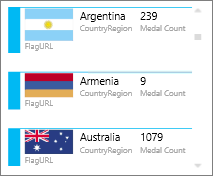
- На листе Power View добавьте нужные поля в карта.
- На вкладке >Конструкторкарточка таблицы>.
Power View упорядочивает поля в том же порядке, что и в поле Поля , за двумя исключениями:
- Поле по умолчанию отображается в виде заголовка.
- Изображение по умолчанию является большим и отображается на видном месте.
Изображения в качестве значения в срезе
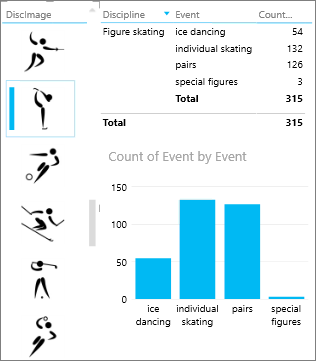
На листе или представлении Power View щелкните пустой холст.
В списке полей проверка поле, содержащее изображения.
Power View создает таблицу с этими изображениями.
На вкладке Конструкторсрез>.
Совет
Если срез имеет серый цвет, проверка, чтобы узнать, есть ли в таблице несколько полей. Срез можно создать только из таблицы с одним полем.
Теперь при щелчке изображений в срезе лист фильтруется по значениям, связанным с этим изображением.
Узнайте о срезах в Power View.
Настройка свойств изображения в Power Pivot для использования в Power View
Настройка образа по умолчанию в Power Pivot
Вы можете задать изображение по умолчанию в Power Pivot, если данные хранятся в Excel. Изображения по умолчанию больше и более заметны при добавлении в карта. Чтобы задать в качестве изображения по умолчанию, изображения (или ссылки на изображения) должны находиться в таблице, в которой они уникальны. Это означает, что каждая строка содержит разные изображения.
- На вкладке Power Pivot в Excel >Управление моделью данных.
Не видите вкладку Power Pivot? Включите Power Pivot. - Щелкните Дополнительное>поведение таблицы.
- Задайте идентификатор строки , например столбец, содержащий уникальный идентификатор. Значения в столбце Идентификатор строки должны быть уникальными.
- Задайте значение По умолчанию Image (Изображение по умолчанию ) в качестве имени столбца изображения.
Совет
Если также задать метку по умолчанию, она появится под изображением в контейнере плитки.
Ознакомьтесь с настройкой свойств поведения таблицы для отчетов Power View.
Управление порядком сортировки
Еще одно преимущество установки образа по умолчанию заключается в том, что вы можете управлять порядком сортировки изображений. По умолчанию изображения в срезах и плитках сортируются по имени файла изображения, но если вы идентифицируете изображение как изображение по умолчанию, оно будет отсортировано в соответствии со столбцом Идентификатор строки. Если определить другой столбец в качестве столбца Метка по умолчанию, изображения будут отсортированы в соответствии со значениями в этом столбце.
Если данные находятся в Excel, а изображения находятся в таблице, в которой строки не являются уникальными, вы по-прежнему можете задать порядок сортировки для другого поля.
- На вкладке >Power PivotУправление моделью данных.
Не видите вкладку Power Pivot? Включите Power Pivot. - Щелкните столбец, содержащий изображения или URL-адреса изображений.
- На вкладке Главная сортировать >по столбцу.
- Столбец изображения находится в поле Сортировка .
- В поле По выберите имя столбца для сортировки изображений.
- Нажмите кнопку ОК.
Источники изображений с привязкой к данным
Изображения в отчете Power View могут поступать из нескольких источников:
- На внешнем сайте.
- В модели данных.
- На сайте SharePoint.
Изображения на внешнем сайте
Если изображения находятся на внешнем сайте, Power View обращается к изображениям анонимно, поэтому изображения должны разрешать анонимный доступ. Таким образом, даже если средство чтения отчетов имеет разрешения на просмотр изображений, изображения по-прежнему могут быть невидимыми.
Процедура для изображений на внешнем сайте также работает для изображений в SharePoint, за исключением, конечно, URL-адрес относится к внешнему сайту, а не к сайту SharePoint.
Предположим, у вас есть доступ к набору изображений на внешнем сайте, а в Excel у вас есть столбец в таблице с именами изображений. Самым гибким способом управления ссылками на изображения является создание вычисляемого столбца для приведения имени изображения и URL-адреса в расположение изображений на внешнем сайте.
- Скопируйте URL-адрес на внешний сайт.
- На вкладке Power Pivot в Excel >Управление моделью данных.
Не видите вкладку Power Pivot? Включите Power Pivot. - Щелкните пустую ячейку в столбце Добавить столбец и введите знак равенства (=), URL-адрес в кавычках (""), а имя столбца изображения в квадратных скобках ([]). Например:
="http://contoso.com/images" & [ImageNameColumn] - Power Pivot заполняет каждую ячейку в столбце URL-адресом и именем изображения.
- Щелкните заголовок столбца, щелкните правой кнопкой мыши, выберите команду Переименовать столбец и присвойте столбцу информативное имя.
- Чтобы убедиться, что это работает, скопируйте одно из значений и вставьте его в поле Адрес в браузере. Изображение должно отображаться.
Примечание
Внешние изображения не могут отображаться на листах Power View в Microsoft 365. Изображения должны храниться в таблице в модели данных.
Изображения, хранящиеся в модели данных
Наличие изображений в модели данных имеет следующие преимущества:
- Книга завершена. Вы можете перевести его в автономный режим и по-прежнему просматривать изображения.
- Изображения будут отображаться на листах Power View в Microsoft 365.
Изображения должны находиться в столбце с типом двоичных данных. Изображения не отображаются в Power Pivot. Каждое поле в столбце будет просто читать "Двоичные данные". Но при добавлении поля в Power View изображения отображаются там.
Важно
Изображения в двоичном столбце отображаются в списке полей в Power View, только если базовая таблица содержит столбец идентификатора строки. Ознакомьтесь с настройкой свойств поведения таблицы для отчетов Power View.
Если у вас есть доступ к SQL Server, вы можете перенести изображения в SQL Server, а затем отправить их в модель.
Важно
Power View не поддерживает объекты OLE в качестве изображений. Это означает, что вы не можете импортировать образы в модель из Access, так как Access хранит образы в виде объектов OLE.
Изображения в папке SharePoint
Если вы используете Power View в SharePoint (не Power View в Excel), вы можете ссылаться на изображения в папке SharePoint так же, как на внешнем сайте.
Примечание
В Excel на рабочем столе листы Power View могут отображать изображения, хранящиеся на сайте SharePoint, только если изображения разрешают анонимный доступ, что не разрешено большинством конфигураций SharePoint. Таким образом, даже если у вас и у читателей книг есть разрешения на просмотр изображений непосредственно на сайте SharePoint, Power View в Excel может не отображать их.