
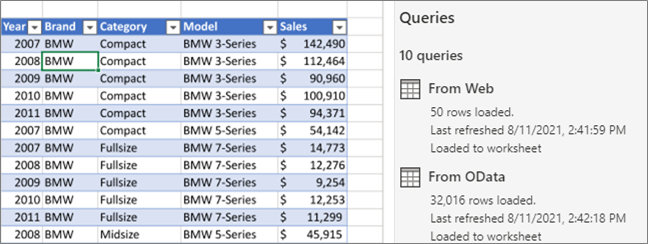
Управлять запросами можно либо в области Запросы Редактор Power Query, либо на вкладке Запросы в области Запросы & подключения в Excel. Это особенно полезно, если у вас много запросов и вы хотите быстро найти запрос. После поиска запроса можно выполнить ряд дополнительных действий, таких как дублирование, ссылка, слияние, добавление, совместное использование и удаление запроса.
Сведения о запросах и подключениях
При создании запроса сведения о подключении создаются в фоновом режиме. Роль запроса заключается в формировании данных. Роль сведений о подключении заключается в сохранении информации об источнике данных и обновлении данных в соответствии с параметрами обновления, такими как частота.
Не все запросы могут быть загружены на лист. Это может произойти при импорте данных из внешнего источника данных, формировании данных в Редактор Power Query, выборе начальной>загрузки и использовании диалогового окна Импорт данных, чтобы поместить запрос в файл модели данных или подключения к данным Office (ODC).
Использование команд управления запросами
Ниже приведена сводка команд, которые можно использовать в том порядке, в котором они отображаются в соответствующих контекстных меню вкладки Запросы на панели "Запросы & подключения" в Excel или на панели "Запросы" в Редактор Power Query. Некоторые команды доступны только на одной панели. Многие из этих команд также доступны на вкладке контекстный запрос на ленте. Все запросы в книге отображаются и сортируются по дате и времени последнего изменения, начиная с последнего.
Выполните одно из следующих действий:
В Excel Выберите вкладку Запросыданных > &Запросы подключений>.
В Редактор Power Query выберите >Редактор Power Query полученияданных> и просмотрите область Запросы слева.
Выберите команду управления запросами:
Редактировать Изменяет запрос в Редактор Power Query. Доступно только на вкладке Запросы в области Запросы & подключения .
Удалить Удаляет запрос.
Переименовать Изменяет имя запроса.
Обновить Возвращает актуальные данные из внешних источников данных. Доступно только на вкладке Запросы в области Запросы & подключения . Дополнительные сведения см. в разделе Обновление подключения к внешним данным в Excel.
Загрузка в Отображает диалоговое окно Импорт данных , в котором можно выбрать способ просмотра данных, куда их нужно поместить, и добавить в модель данных. Доступно только на вкладке Запросы в области Запросы & подключения .
Дублировать Создает копию выбранного запроса с тем же именем, что и исходный запрос, добавленный (2). Вы можете переименовать запрос, чтобы его было проще идентифицировать. Последующие изменения исходного запроса не влияют на новый запрос.
Ссылки Создает новый запрос, который использует шаги предыдущего запроса без необходимости дублировать запрос. Новый запрос следует соглашению об именовании, аналогичному команде Дублировать . Вы можете переименовать новый запрос, чтобы его было проще идентифицировать. Последующие изменения исходного запроса, которые приводят к изменению выходных данных, влияют на новый запрос.
Объединить Объединение столбцов в запросе с соответствующими столбцами в других запросах. Дополнительные сведения о слиянии см. в разделе Запросы слияния. Доступно только на вкладке Запросы в области Запросы & подключения .
Добавить Добавление столбцов в запрос с соответствующими столбцами в других запросах. Дополнительные сведения о добавлении см. в разделе Добавление запросов. Доступно только на вкладке Запросы в области Запросы & подключения .
Переместить в группу Перемещает запрос в группу в списке или, если групп нет, выберите Создать группу , чтобы создать ее. Присвойте ему понятное имя, например Бюджет или Маркетинг. Используйте группы, чтобы упорядочить многие запросы по категориям. Вы даже можете создавать группы в группах.
Переместить вверх Перемещает запрос вверх по списку запросов.
Перемещение вниз Перемещает запрос вниз в списке запросов.
Создание функции отображает диалоговое окно Создание функции . Доступно только в области Запросы в Редактор Power Query. Дополнительные сведения см. в справочнике по Power Query функции M.
Преобразование в параметр Преобразует запрос в параметр и отображает его в предварительном просмотре данных. Если текущее отображение является параметром, команда переключится на преобразовать в запрос. Доступно только в области Запросы в Редактор Power Query. Дополнительные сведения см. в статье Создание запроса параметров (Power Query).
Расширенный редактор Открывает окно Расширенный редактор. Дополнительные сведения см. в статье Создание формул Power Query в Excel. Доступно только в области Запросы в Редактор Power Query.
Экспорт файла подключения Сохраняет запрос как файл подключения ODC. ODC-файл содержит определение запроса, сведения о подключении к источнику данных и все шаги преобразования. Это полезно, если вы хотите поделиться запросами с другими пользователями и книгами. Кроме того, можно использовать команду Свойства на вкладке Контекст запроса на ленте Power Query. Дополнительные сведения см. в статье Создание, изменение и управление подключениями к внешним данным. Доступно только на вкладке Запросы в области Запросы & подключения .
Показать Обзор Отображает всплывающее окно запроса с предварительным просмотром данных и другими полезными сведениями. Доступно только на вкладке Запросы в области Запросы & подключения .
Вариантов размещения Используйте эту команду для управления запросом и сведениями о подключении к его источнику данных. На вкладке Запросыв области Запросы & подключения открывается диалоговое окно Свойства запроса . В области Запросы в Редактор Power Query открывается диалоговое окно Параметры запроса.
Управление наведением имени запроса во всплывающем элементе запроса
Вы можете включить или отключить отображение всплывающего элемента запроса при наведении указателя мыши на имя запроса на вкладке Запрос в области Запросы & подключения . Этот параметр управляет отображением всплывающего элемента только путем наведении указателя мыши. Вы по-прежнему можете отобразить всплывающее меню запроса, щелкнув правой кнопкой мыши имя запроса и выбрав пункт Показать Обзор.
- Выберите Data> Get DataQuery Options (Параметры запроса данныхполучения данных>).
- В левой части экрана в разделе ГЛОБАЛЬНЫЙ выберите Общие.
- Справа в разделе Предварительный просмотр запросов очистите поле проверка рядом с полем Показать обзор при наведении указателя мыши. Действие по умолчанию — отображение всплывающего элемента при наведении указателя мыши.
См. также
Справка по Power Query для Excel