
Если вы новичок в Excel для Интернета, вскоре вы обнаружите, что это больше, чем просто сетка, в которой вы вводите числа в столбцах или строках. Да, вы можете использовать Excel для Интернета для поиска итогов для столбца или строки чисел, но вы также можете рассчитать ипотечный платеж, решить математические или инженерные задачи или найти наилучший сценарий на основе вставленных чисел переменных.
Это делается с помощью формул в ячейках. Excel для Интернета делает это с помощью формул в ячейках. Формула выполняет вычисления или другие действия с данными на листе. Формула всегда начинается со знака равенства (=), за которым могут следовать числа, математические операторы (например, знак "плюс" или "минус") и функции, которые значительно расширяют возможности формулы.
Ниже приведен пример формулы, умножающей 2 на 3 и прибавляющей к результату 5, чтобы получить 11.
=2*3+5
Следующая формула использует функцию ПЛТ для вычисления платежа по ипотеке (1 073,64 долларов США) с 5% ставкой (5% разделить на 12 месяцев равняется ежемесячному проценту) на период в 30 лет (360 месяцев) с займом на сумму 200 000 долларов:
=ПЛТ(0,05/12;360;200000)
Ниже приведены примеры формул, которые можно использовать на листах.
- =A1+A2+A3 Вычисляет сумму значений в ячейках A1, A2 и A3.
- =КОРЕНЬ(A1) Использует функцию КОРЕНЬ для возврата значения квадратного корня числа в ячейке A1.
- =СЕГОДНЯ() Возвращает текущую дату.
- =ПРОПИСН("привет") Преобразует текст "ПРИВЕТ" в "ПРИВЕТ" с помощью функции ПРОПИСН .
- =ЕСЛИ(A1>0) Проверяет ячейку A1 на предмет наличия в ней значения больше 0.
Элементы формулы
Формула также может содержать один или несколько из таких элементов: функции, ссылки, операторы и константы.
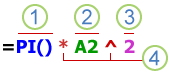 1. Функции: Функция PI() возвращает значение pi: 3.142...
2. Ссылки: A2 возвращает значение ячейки A2.
3. Константы — числа или текстовые значения, введенные непосредственно в формулу, например 2.
4. Операторы: оператор ^ (крышка) возводит число в степень, а * (звездочка) — умножает.
Использование констант в формулах
Константа представляет собой готовое (не вычисляемое) значение, которое всегда остается неизменным. Например, дата 09.10.2028, число 210 и текст «Прибыль за квартал» являются константами. Выражение или его значение константами не являются. Если формула в ячейке содержит константы, но не ссылки на другие ячейки (например, имеет вид =30+70+110), значение в такой ячейке изменяется только после изменения формулы.
Использование операторов в формулах
Операторы определяют операции, которые необходимо выполнить над элементами формулы. Вычисления выполняются в стандартном порядке (соответствующем основным правилам арифметики), однако его можно изменить с помощью скобок.
Типы операторов
Приложение Microsoft Excel поддерживает четыре типа операторов: арифметические, текстовые, операторы сравнения и операторы ссылок.
Арифметические операторы
Арифметические операторы служат для выполнения базовых арифметических операций, таких как сложение, вычитание, умножение, деление или объединение чисел. Результатом операций являются числа. Арифметические операторы приведены ниже.
| Арифметический оператор | Значение | Пример |
|---|---|---|
| + (знак «плюс») | Сложение | 3+3 |
| – (знак «минус») | Вычитание Отрицание |
3–1 –1 |
| * (звездочка) | Умножение | 3*3 |
| / (косая черта) | Деление | 3/3 |
| % (знак процента) | Доля | 20% |
| ^ (крышка) | Возведение в степень | 3^2 |
Операторы сравнения
Операторы сравнения используются для сравнения двух значений. Результатом сравнения является логическое значение: ИСТИНА либо ЛОЖЬ.
| Оператор сравнения | Значение | Пример |
|---|---|---|
| = (знак равенства) | Равно | A1=B1 |
| > (знак "больше") | Больше | A1>B1 |
| < (знак "меньше") | Меньше | A1<B1 |
| >= (знак «больше или равно») | Больше или равно | A1>=B1 |
| <= (знак «меньше или равно») | Меньше или равно | A1<=B1 |
| <> (знак «не равно») | Не равно | A1<>B1 |
Текстовый оператор конкатенации
Используйте амперсанд (&) для сцепления (объединения) одной или нескольких текстовых строк с образованием одного фрагмента текста.
| Текстовый оператор | Значение | Пример |
|---|---|---|
| & (амперсанд) | Соединение или объединение последовательностей знаков в одну последовательность | Выражение «Северный»&«ветер» дает результат «Северный ветер». |
Операторы ссылок
Для определения ссылок на диапазоны ячеек можно использовать операторы, указанные ниже.
| Оператор ссылки | Значение | Пример |
|---|---|---|
| : (двоеточие) | Оператор диапазона, который образует одну ссылку на все ячейки, находящиеся между первой и последней ячейками диапазона, включая эти ячейки. | B5:B15 |
| ; (точка с запятой) | Оператор объединения. Объединяет несколько ссылок в одну ссылку. | СУММ(B5:B15,D5:D15) |
| (пробел) | Оператор пересечения множеств, используется для ссылки на общие ячейки двух диапазонов. | B7:D7 C6:C8 |
Порядок, в котором Excel для Интернета выполняет операции с формулами
В некоторых случаях порядок вычисления может повлиять на возвращаемое формулой значение, поэтому для получения нужных результатов важно понимать стандартный порядок вычислений и знать, как можно его изменить.
Порядок вычислений
Формулы вычисляют значения в определенном порядке. Формула всегда начинается со знака равенства (=). Excel для Интернета интерпретирует знаки, следующие за знаком равенства, в виде формулы. За знаком равенства следуют вычисляемые элементы (операнды), такие как константы или ссылки на ячейки. Они разделены операторами вычислений. Excel для Интернета вычисляет формулу слева направо в соответствии с определенным порядком для каждого оператора в формуле.
Приоритет операторов
Если в одной формуле объединено несколько операторов, Excel для Интернета выполняет операции в порядке, показанном в следующей таблице. Если формула содержит операторы с одинаковым приоритетом (например, если формула содержит операторы умножения и деления), Excel для Интернета вычисляет операторы слева направо.
| Оператор | Описание |
|---|---|
| : (двоеточие) (один пробел) , (запятая) |
Операторы ссылок |
| – | Знак «минус» |
| % | Процент |
| ^ | Возведение в степень |
| * и / | Умножение и деление |
| + и - | Сложение и вычитание |
| & | Объединение двух текстовых строк в одну |
| = < > <= >= <> |
Сравнение |
Использование круглых скобок
Чтобы изменить порядок вычисления формулы, заключите ее часть, которая должна быть выполнена первой, в скобки. Например, следующая формула дает 11, потому что Excel для Интернета выполняет умножение перед сложением. В этой формуле число 2 умножается на 3, а затем к результату прибавляется число 5.
=5+2*3
Напротив, если для изменения синтаксиса используются скобки, Excel для Интернета складывает числа 5 и 2, а затем умножает полученный результат на 3, чтобы получить 21.
=(5+2)*3
В приведенном ниже примере скобки, в которые заключен первый компонент формулы, заставляют Excel для Интернета сначала вычислить B4+25, а затем разделить результат на сумму значений в ячейках D5, E5 и F5.
=(B4+25)/СУММ(D5:F5)
Использование функций и вложенных функций в формулах
Функции — это заранее определенные формулы, которые выполняют вычисления по заданным величинам, называемым аргументами, и в указанном порядке. Эти функции позволяют выполнять как простые, так и сложные вычисления.
Синтаксис функций
Приведенный ниже пример функции ОКРУГЛ, округляющей число в ячейке A10, демонстрирует синтаксис функции.
 1. Структура. Структура функции начинается со знака равенства (=), за которым следует имя функции, открывающая круглая скобка, аргументы функции, разделенные запятыми, и закрывающая круглая скобка.
2. Имя функции. Чтобы отобразить список доступных функций, щелкните любую ячейку и нажмите клавиши SHIFT+F3.
3. Аргументы. Существуют различные типы аргументов: числа, текст, логические значения (ИСТИНА и ЛОЖЬ), массивы, значения ошибок (например #Н/Д) или ссылки на ячейки. Используемый аргумент должен возвращать значение, допустимое для данного аргумента. В качестве аргументов также используются константы, формулы и другие функции.
4. Подсказка аргументов. При вводе функции появляется всплывающая подсказка с синтаксисом и аргументами. Например, всплывающая подсказка появляется после ввода выражения =ОКРУГЛ(. Всплывающие подсказки отображаются только для встроенных функций.
Ввод функций
Диалоговое окно Вставить функцию упрощает ввод функций при создании формул, в которых они содержатся. При вводе функции в формулу в диалоговом окне Вставить функцию отображаются имя функции, все ее аргументы, описание функции и каждого из аргументов, текущий результат функции и всей формулы.
Чтобы упростить создание и редактирование формул и свести к минимуму количество опечаток и синтаксических ошибок, пользуйтесь автозавершением формул. После ввода знака равенства (=) и начальных букв или триггера отображения в Excel для Интернета под ячейкой отображается динамический раскрывающийся список допустимых функций, аргументов и имен, соответствующих буквам или триггеру. После этого элемент из раскрывающегося списка можно вставить в формулу.
Вложенные функции
В некоторых случаях может потребоваться использовать функцию в качестве одного из аргументов другой функции. Например, в приведенной ниже формуле для сравнения результата со значением 50 используется вложенная функция СРЗНАЧ.

1. Функции СРЗНАЧ и СУММ вложены в функцию ЕСЛИ.
Допустимые значения Если в качестве аргумента используется вложенная функция, вложенная функция должна возвращать тот же тип значения, что и аргумент. Например, если аргумент должен быть логическим, т. е. Если функция этого не делает, Excel для Интернета отображает #VALUE! (значение ошибки).
Ограничения уровня вложенности Формула может содержать до семи уровней вложенных функций. Если функция Б является аргументом функции А, функция Б находится на втором уровне вложенности. Например, в приведенном выше примере функции СРЗНАЧ и СУММ являются функциями второго уровня, поскольку обе они являются аргументами функции ЕСЛИ. Функция, вложенная в качестве аргумента в функцию СРЗНАЧ, будет функцией третьего уровня, и т. д.
Использование ссылок в формулах
Ссылка указывает на ячейку или диапазон ячеек листа и сообщает приложению "Excel для Интернета", где искать значения или данные, которые нужно использовать в формуле. С помощью ссылок можно использовать в одной формуле данные, находящиеся в разных частях листа, а также использовать значение одной ячейки в нескольких формулах. Вы также можете задавать ссылки на ячейки разных листов одной книги либо на ячейки из других книг. Ссылки на ячейки других книг называются связями или внешними ссылками.
Стиль ссылок A1
Стиль ссылок по умолчанию По умолчанию в Excel для Интернета используется стиль ссылок A1, в котором столбцы обозначаются буквами (от A до XFD, не более 16 384 столбцов), а строки — номерами (от 1 до 1 048 576). Эти буквы и номера называются заголовками строк и столбцов. Для ссылки на ячейку введите букву столбца, и затем — номер строки. Например, ссылка B2 указывает на ячейку, расположенную на пересечении столбца B и строки 2.
| Ячейка или диапазон | Использование |
|---|---|
| Ячейка на пересечении столбца A и строки 10 | A10 |
| Диапазон ячеек: столбец А, строки 10-20. | A10:A20 |
| Диапазон ячеек: строка 15, столбцы B-E | B15:E15 |
| Все ячейки в строке 5 | 5:5 |
| Все ячейки в строках с 5 по 10 | 5:10 |
| Все ячейки в столбце H | H:H |
| Все ячейки в столбцах с H по J | H:J |
| Диапазон ячеек: столбцы А-E, строки 10-20 | A10:E20 |
Ссылка на другой лист. В приведенном ниже примере функция СРЗНАЧ используется для расчета среднего значения диапазона B1:B10 на листе «Маркетинг» той же книги.
 1. Ссылка на лист "Маркетинг".
2. Ссылка на диапазон ячеек с B1 по B10 включительно.
3. Ссылка на лист отделена от ссылки на диапазон ячеек.
Различия между абсолютными, относительными и смешанными ссылками
Относительные ссылки Относительная ссылка в формуле, например A1, основана на относительной позиции ячейки, содержащей формулу, и ячейки, на которую указывает ссылка. При изменении позиции ячейки, содержащей формулу, изменяется и ссылка. При копировании или заполнении формулы вдоль строк и вдоль столбцов ссылка автоматически корректируется. По умолчанию в новых формулах используются относительные ссылки. Например, при копировании или заполнении относительной ссылки из ячейки B2 в ячейку B3 она автоматически изменяется с =A1 на =A2.
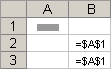
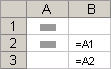 Абсолютные ссылки Абсолютная ссылка на ячейку в формуле, например $A$1, всегда ссылается на ячейку, расположенную в определенном месте. При изменении позиции ячейки, содержащей формулу, абсолютная ссылка не изменяется. При копировании или заполнении формулы по строкам и столбцам абсолютная ссылка не корректируется. По умолчанию в новых формулах используются относительные ссылки, а для использования абсолютных ссылок надо активировать соответствующий параметр. Например, при копировании или заполнении абсолютной ссылки из ячейки B2 в ячейку B3 она остается прежней в обеих ячейках: =$A$1.
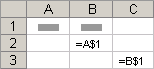
 Смешанные ссылки Смешанная ссылка содержит либо абсолютный столбец и относительную строку, либо абсолютную строку и относительный столбец. Абсолютная ссылка на столбец имеет вид $A1, $B1 и т. д. Абсолютная ссылка на строку имеет вид A$1, B$1 и т. д. Если положение ячейки с формулой изменяется, относительная ссылка меняется, а абсолютная — нет. При копировании или заполнении формулы по строкам и столбцам относительная ссылка автоматически изменяется, а абсолютная ссылка не корректируется. Например, при копировании или заполнении смешанной ссылки из ячейки A2 в ячейку B3 она автоматически изменяется с =A$1 на =B$1.
Стиль трехмерных ссылок
Удобные ссылки на несколько листов Трехмерные ссылки используются для анализа данных из одной и той же ячейки или диапазона ячеек на нескольких листах одной книги. Трехмерная ссылка содержит ссылку на ячейку или диапазон, перед которой указываются имена листов. В Excel для Интернета используются все листы, указанные между начальным и конечным именами в ссылке. Например, формула =СУММ(Лист2:Лист13!B5) суммирует все значения, содержащиеся в ячейке B5 на всех листах в диапазоне от Лист2 до Лист13 включительно.
- При помощи трехмерных ссылок можно создавать ссылки на ячейки на других листах, определять имена и создавать формулы с использованием следующих функций: СУММ, СРЗНАЧ, СРЗНАЧА, СЧЁТ, СЧЁТЗ, МАКС, МАКСА, МИН, МИНА, ПРОИЗВЕД, СТАНДОТКЛОН.Г, СТАНДОТКЛОН.В, СТАНДОТКЛОНА, СТАНДОТКЛОНПА, ДИСПР, ДИСП.В, ДИСПА и ДИСППА.
- Трехмерные ссылки нельзя использовать в формулах массива.
- Трехмерные ссылки нельзя использовать с оператором пересечения (один пробел) или в формулах с неявным пересечением.
Что происходит при перемещении, копировании, вставке или удалении листов Нижеследующие примеры поясняют, какие изменения происходят в трехмерных ссылках при перемещении, копировании, вставке и удалении листов, на которые такие ссылки указывают. В примерах используется формула =СУММ(Лист2:Лист6!A2:A5) для суммирования значений в ячейках с A2 по A5 на листах со второго по шестой.
- Вставка или копирование Если вставить листы между листами 2 и 6 (в данном примере это конечные точки), Excel для Интернета прибавит все значения в ячейках с A2 по A5 из добавленных в расчеты листов.
- Удалить Если удалить листы между листами 2 и 6, Excel для Интернета удалит их значения из вычисления.
- Переместить Если листы, находящиеся между листом 2 и листом 6, переместить таким образом, чтобы они оказались перед листом 2 или после листа 6, Excel для Интернета вычтет из суммы содержимое ячеек с перемещенных листов.
- Перемещение конечного листа Если переместить лист 2 или 6 в другое место книги, Excel для Интернета скорректирует сумму с учетом изменения диапазона листов.
- Удаление конечного листа Если удалить лист 2 или 6, Excel для Интернета скорректирует сумму с учетом изменения диапазона листов.
Стиль ссылок R1C1
Можно использовать такой стиль ссылок, при котором нумеруются и строки, и столбцы. Стиль ссылок R1C1 удобен для вычисления положения столбцов и строк в макросах. В стиле R1C1 в Excel для Интернета положение ячейки обозначается буквой R, за которой следует номер строки, и буквой C, за которой следует номер столбца.
| Ссылка | Значение |
|---|---|
| R[-2]C | Относительная ссылка на ячейку, расположенную на две строки выше в том же столбце |
| R[2]C[2] | Относительная ссылка на ячейку, расположенную на две строки ниже и на два столбца правее |
| R2C2 | Абсолютная ссылка на ячейку, расположенную во второй строке второго столбца |
| R[-1] | Относительная ссылка на строку, расположенную выше текущей ячейки |
| R | Абсолютная ссылка на текущую строку |
При записи макроса в Excel для Интернета для некоторых команд используется стиль ссылок R1C1. Например, если записывается команда щелчка кнопки "Автосумма" для вставки формулы, суммирующей диапазон ячеек, в Excel для Интернета формула записывается с использованием ссылок в стиле R1C1, а не A1.
Использование имен в формулах
Вы можете создать определенные имена для представления ячеек, диапазонов ячеек, формул, констант или таблиц Excel для Интернета. Имя — это значимое краткое обозначение, поясняющее предназначение ссылки на ячейку, константы, формулы или таблицы, так как понять их суть с первого взгляда бывает непросто. Ниже приведены примеры имен и показано, как их использование упрощает понимание формул.
| Тип примера | Пример использования диапазонов вместо имен | Пример с использованием имен |
|---|---|---|
| Ссылка | =СУММ(A16:A20) | =СУММ(Продажи) |
| Константа | =ПРОИЗВЕД(A12,9.5%) | =ПРОИЗВЕД(Цена,НСП) |
| Формула | =ТЕКСТ(ВПР(MAX(A16,A20),A16:B20,2,FALSE),"дд.мм.гггг") | =ТЕКСТ(ВПР(МАКС(Продажи),ИнформацияОПродажах,2,ЛОЖЬ),"дд.мм.гггг") |
| Таблица | A22:B25 | =ПРОИЗВЕД(Price,Table1[@Tax Rate]) |
Типы имен
Существует несколько типов имен, которые можно создавать и использовать.
Определенное имя Имя, представляющее ячейку, диапазон ячеек, формулу или значение константы. Вы можете создавать собственные определенные имена. Кроме того, Excel для Интернета иногда создает определенное имя, например при настройке области печати.
Имя таблицы Имя таблицы Excel для Интернета, представляющей собой набор данных по определенному предмету, хранящихся в записях (строках) и полях (столбцах). При каждой вставке таблицы Excel для Интернета в Excel для Интернета создается имя таблицы Excel для Интернета с именем "Таблица1", "Таблица2" и т. д. Но эти имена можно изменить, чтобы сделать их более понятными.
Создание и ввод имен
Имя можно создать с помощью команды "Создать имя из выделенного фрагмента". Можно удобно создавать имена из существующих имен строк и столбцов с помощью фрагмента, выделенного на листе.
Примечание
По умолчанию в именах используются абсолютные ссылки на ячейки.
Имя можно ввести указанными ниже способами.
- Ввод текста Например, ввод имени в качестве аргумента в формуле.
- Автозавершение формул. Используйте раскрывающийся список автозавершения формул, в котором автоматически выводятся допустимые имена.
Использование формул массива и констант массива
Excel для Интернета не поддерживает создание формул массива. Вы можете просматривать результаты формул массива, созданных в классическом приложении Excel, но не можете их редактировать или пересчитывать. Если у вас есть классическое приложение Excel, выберите "Редактировать>Открыть в классическом приложении" для работы с массивами.
В примере формулы массива ниже вычисляется итоговое значение цен на акции; строки ячеек не используются при вычислении и отображении отдельных значений для каждой акции.
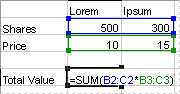 Когда вы вводите формулу ={СУММ(B2:D2*B3:D3)} как формулу массива, акции и цена перемножаются для каждой акции, а затем суммируются результаты этих вычислений.
Вычисление нескольких результатов Некоторые функции листа Excel возвращают массивы значений или требуют массив значений в качестве аргумента. Для вычисления нескольких значений с помощью формулы массива необходимо ввести массив в диапазон ячеек, состоящий из того же числа строк или столбцов, что и аргументы массива.
Например, по заданному ряду из трех значений продаж (в столбце B) для трех месяцев (в столбце A) функция ТЕНДЕНЦИЯ определяет продолжение линейного ряда объемов продаж. Чтобы можно было отобразить все результаты формулы, она вводится в три ячейки столбца C (C1:C3).
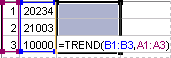 При вводе формулы =ТЕНДЕНЦИЯ(B1:B3;A1:A3) как формулы массива будут получены три отдельных результата (22196, 17079 и 11962) на основе трех данных о продажах и данных за три месяца.
Использование констант массива
В обычную формулу можно ввести ссылку на ячейку со значением или на само значение, также называемое константой. Подобным образом в формулу массива можно ввести ссылку на массив либо массив значений, содержащихся в ячейках (его иногда называют константой массива). Формулы массива принимают константы так же, как и другие формулы, однако константы массива необходимо вводить в определенном формате.
Константы массива могут содержать числа, текст, логические значения, например ИСТИНА или ЛОЖЬ, либо значения ошибок, такие как «#Н/Д». В одной константе массива могут находиться значения разных типов, например {1,3,4; ИСТИНА,ЛОЖЬ,ИСТИНА}. Числа в константах массива могут быть целыми, десятичными или иметь экспоненциальный формат. Текст должен быть заключен в двойные кавычки, например "Вторник".
Константы массива не могут содержать ссылки на ячейку, столбцы или строки разной длины, формулы и специальные знаки: $ (знак доллара), круглые скобки или % (знак процента).
При форматировании констант массива убедитесь, что выполняются указанные ниже требования.
- Заключайте их в скобки ( { } ).
- Значения в разных столбцах разделяются запятыми (,). Например, чтобы представить значения 10, 20, 30 и 40, введите {10,20,30,40}. Эта константа массива является матрицей размерности 1 на 4 и соответствует ссылке на одну строку и четыре столбца.
- Значения в разных строках разделяются точкой с запятой (;). Например, чтобы представить значения 10, 20, 30, 40 и 50, 60, 70, 80, находящиеся в расположенных друг под другом ячейках, можно создать константу массива с размерностью 2 на 4: {10,20,30,40;50,60,70,80}.