
При каждом создании таблицы Excel присваивает ей имя по умолчанию в соответствии с этим соглашением об именовании: Table1, Table2, Table3 и т. д. Чтобы упростить ссылку на таблицу, например в книге, содержащей много таблиц, можно присвоить каждой таблице имя.
Примечание
Снимки экрана в этой статье получены в Excel 2016. Представление может немного отличаться, если у вас другая версия Excel, но функциональность одинакова (если не указано иное).
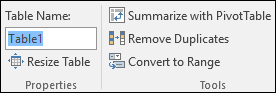
Чтобы переименовать таблицу, выполните следующее:
Щелкните таблицу.
Перейдите в раздел Средства>разработкии конструктора>>Имя таблицы.
На компьютере Mac перейдите на вкладку >ТаблицаИмя таблицы.Выделите имя таблицы и введите новое имя.
Совет
Все таблицы будут отображаться в адресной строке, которая отображается слева от строки формул. При выборе любой таблицы из списка Excel автоматически переходит к ней, даже если она находится на другом листе.

Важные примечания об именах
-
Используйте допустимые символы. Имя всегда начинается с буквы, символа подчеркивания (_) или обратной косой черты (\). Остальная часть имени может включать в себя буквы, цифры, точки и символы подчеркивания.
Исключения. Нельзя использовать "C", "c", "R" или "r" в качестве имени, так как они уже обозначены как ярлык для выбора столбца или строки для активной ячейки при вводе их в поле Имя или Перейти к. - Не используйте ссылки на ячейки. Имена не могут совпадать со ссылкой на ячейку, например Z$100 или R1C1.
- Не используйте пробел для разделения слов. Пробелы не могут использоваться в имени. Подумайте, как можно написать имя без пробелов. Или используйте символ подчеркивания (_) или точку (.) в качестве разделителей слов. Примеры: DeptSales, Sales_Tax или First.Quarter.
- Не более 255 символов—Имя таблицы может содержать до 255 символов.
- Используйте уникальные имена таблиц. Повторяющиеся имена не допускаются. Excel не различает верхний и нижний регистры в именах, поэтому если вы введете "Продажи", но уже имеете другое имя с именем "SALES" в той же книге, вам будет предложено выбрать уникальное имя.
Переименование таблицы в Excel для Интернета
Примечание
Это одна из нескольких бета-версий функций, и в настоящее время она доступна только для части участников программы предварительной оценки Office . Мы будем оптимизировать такие функции в течение следующих нескольких месяцев. Когда они будут готовы, мы выпустим их для всех участников программы предварительной оценки Office и подписчиков Microsoft 365.
- Щелкните таблицу.
- На вкладке Конструктор таблиц дважды щелкните имя таблицы и введите новое имя.
Дополнительные сведения
Вы всегда можете обратиться к эксперту в техническом сообществе Excel или получить поддержку в сообществах.
См. также
Общие сведения о таблицах Excel
Создание и форматирование таблиц
Изменение размера таблицы путем добавления или удаления строк и столбцов
Проблемы совместимости таблиц Excel
Экспорт таблицы Excel в SharePoint