Лента может отображать различные варианты, но случайный щелчок по ней может непреднамеренно скрыть ленту.
- Чтобы быстро отобразить ленту, щелкните любую вкладку, например вкладку " Главная " или "Вставка ".
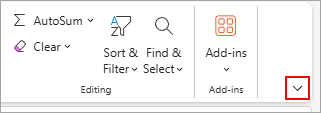
- Чтобы лента отображалась постоянно, щелкните стрелку в ее правом нижнем углу.
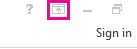
Чтобы лучше управлять лентой, можно изменить представление и развернуть ленту, открыв параметры отображения ленты в верхней части документа Excel.
Использование кнопки "Параметры отображения" на ленте
В правом нижнем углу ленты нажмите кнопку "Параметры отображения ленты ".
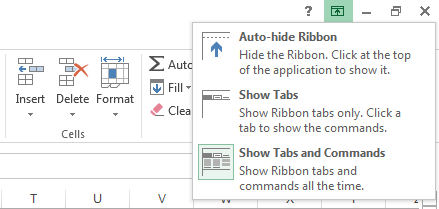
В открывшемся меню выберите "Всегда показывать ленту ", чтобы отобразить ленту со всеми вкладками и полными командами.
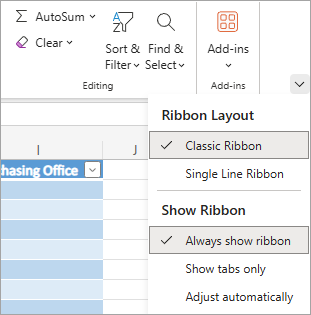
Это представление используется по умолчанию. Этот параметр обеспечивает быстрый доступ ко всем командам, но может ограничить доступное пространство экрана для книги.
Примечание
Нажмите клавиши CTRL+F1, чтобы отобразить или скрыть команды на ленте.
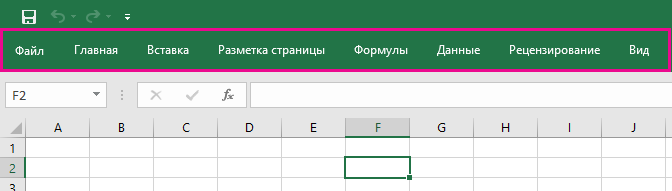
Чтобы отобразить вкладки ленты без команд, выберите " Однострочная лента " или "Показывать только вкладки ". Для доступа к командам в режиме "Однострочная лента " выберите любую из вкладок.

Опробуйте различные сочетания параметров "Показывать только вкладки" и "Автоматически " для поиска нужных параметров отображения вкладок и команд. С их помощью вы получаете максимальный объем экранного пространства при просмотре книги.
Совет
Вы можете настроить ленту, используя собственные вкладки и команды для быстрого доступа к функциям панели инструментов, которые вы используете чаще всего.