
Важно
В Excel для Microsoft 365 Excel 2021 Power View удаляется 12 октября 2021 г. В качестве альтернативы можно использовать интерактивный визуальный интерфейс, предоставляемый Power BI Desktop, который можно скачать бесплатно. Вы также можете легко импортировать книги Excel в Power BI Desktop.
В Power View данные в диаграмме можно организовать одним щелчком мыши. Категории диаграммы можно сортировать по значению категории (в поле Ось) или по числовым значениям (в поле Значения).
- Наведите указатель мыши на верхний край диаграммы, пока не увидите сортировку по в левом верхнем углу, затем имя поля, а затем asc или desc.
- Щелкните имя поля для сортировки по другому значению.
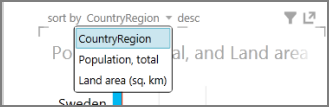
- Щелкните asc или desc , чтобы отсортировать в обратном направлении.
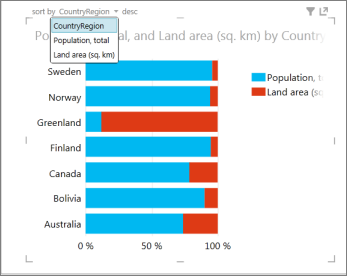
Диаграмма по умолчанию отсортирована по убыванию по значению категории CountryRegion.
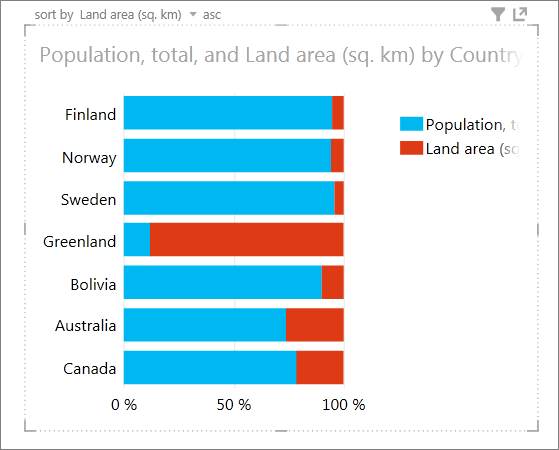
Диаграмма, отсортированная по возрастанию по значению области земли.
Примечание
Вы не можете отключить сортировку. People просмотре листов Power View сможет сортировать диаграммы.
Диаграммы, которые вы можете и не можете сортировать
Некоторые диаграммы не удается отсортировать. Другие диаграммы нельзя отсортировать как отдельные диаграммы, но при использовании в мультиплексах их можно отсортировать, как показано в следующей таблице.
| Тип диаграммы | Можно отсортировать | Можно отсортировать несколько |
|---|---|---|
| Столбец | Да | Да |
| Линейчатая диаграмма | Да | Да |
| Строка | Нет | Да |
| Точечная или пузырьковая | Нет | Да |
| Столбец или линейчатая полоса с накоплением | Да | Да |
| Столбец или гистограмма с накоплением на 100 % | Да | Да |
| Точечная или пузырьковая с осью воспроизведения | Нет | Нет |
См. также
Диаграммы и другие элементы представления в Power View
Видео о Power View и Power Pivot
Учебник. Анализ данных сводной таблицы с помощью модели данных в Excel 2013
Power View: исследование, визуализация и представление данных