
Быстро найдите разницу между двумя разами, управляйте форматом результата и расширяйте вычисление до списка раз. Например, можно быстро вычесть одно время из другого времени или вычислить продолжительность пунктов повестки дня для собрания.
Используйте предоставленные примеры данных и следующие процедуры, чтобы узнать, как рассчитать время для повестки дня собрания.
Копирование примера данных
Чтобы лучше понять функцию Вычитание времени, скопируйте приведенные ниже примеры данных в ячейку A1 на пустом листе.
Откройте пустую книгу или лист.
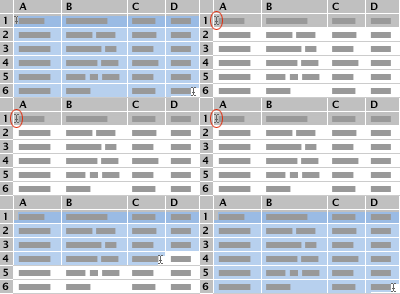
Выберите следующие примеры данных, включая заголовки.
Повестка дня Время начала Время окончания Продолжительность Введение 8:45 10:35:00 проведения "мозговых штурмов"; 10:35:00 15:30 Создание сводок 15:30 16:35 Опроси 16:35 17:00 Нажмите
 + C .
+ C .На листе выберите пустую ячейку A1 и нажмите
+ V .Примечание
Не выбирайте заголовки строк или столбцов на пустом листе (1, 2, 3... A, B, C...) при вставке примера данных.
Вставка примеров данных на пустой лист
Вычисление количества часов и минут между двумя кратами
Выберите ячейку D2, которая является первой пустой ячейкой в столбце Длительность, если вы скопировали заголовки столбцов на лист вместе с примерами данных.
На вкладке Формулы щелкните Текстовый>текст.
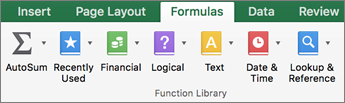
=TEXT() отображается в ячейке.В строке формул поместите курсор в (), щелкните значение и введите C2-B2.
В () щелкните format_text, а затем введите "h:mm", включая кавычки, чтобы отформатировать результат в виде часов и минут.
Нажмите клавишу RETURN.
Результат — 1:50 (1 час 50 минут).Выберите ячейку D2.
Чтобы скопировать формулу в оставшиеся строки, перетащите

Excel автоматически изменяет ссылки на ячейки, чтобы включить правильные значения для каждой строки.Совет
- Дополнительные сведения об этой формуле см. в разделе Функция TEXT .
- Если используется как формат, применяемый с функцией TEXT , так и числовой формат, приоритет имеет функция TEXT .
Дополнительные примеры формул
Чтобы попробовать примеры, скопируйте следующую таблицу в любую пустую часть листа, содержащую примеры данных, а затем щелкните ячейки формул, чтобы увидеть, как формула создается в построителе формул. Обратите внимание, что вам может потребоваться удалить некоторые пробелы из вставленных формул, чтобы они вычислили результат в зависимости от браузера.
| Формула | Описание (результат) |
|---|---|
| =TEXT(C3-B3;"h") | Часы между двумя значениями с ячейкой, отформатируемой как "h" (4) |
| =TEXT(C3-B3;"h:mm") | Часы и минуты между двумя значениями с ячейкой, отформатируемой как "ч:мм" (4:55) |
| =TEXT(C3-B3;"h:mm:ss") | Часы, минуты и секунды между двумя значениями с ячейкой в формате "ч:мм:сс" (4:55:00) |
| =INT((C3-B3)*24) | Общее количество часов между двумя (4) |
| =(C3-B3)*1440 | Общее количество минут за два раза (295) |
| =(C3-B3)*86400 | Всего секунд между двумя значениями (17700) |
| =HOUR(C3-B3) | Количество часов между двумя значениями времени, если разница не превышает 24 (4). |
| =MINUTE(C3-B3) | Количество минут между двумя значениями времени, если разница не превышает 60 (55). |
| =SECOND(C3-B3) | Количество секунд между двумя значениями времени, если разница не превышает 60 (0). |