
Если у вас есть лист с данными в столбцах, которые необходимо поворачивать, чтобы переупорядочить их по строкам, используйте функцию транспонирования . С его помощью вы можете быстро переключать данные из столбцов в строки или наоборот.
Например, если ваши данные выглядят следующим образом (в заголовках столбца указаны "Регионы продаж", а в левой — "Кварталы"), выполните следующие действия.
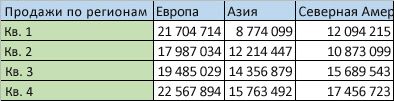
Функция транспонирования переупорядочивает таблицу таким образом, что кварталы отображаются в заголовках столбцов, а регионы продаж отображаются слева, следующим образом:

Примечание
Если данные хранятся в таблице Excel, функция транспонирования недоступна. Можно сначала преобразовать таблицу в диапазон или воспользоваться функцией ТРАНСП, чтобы повернуть строки и столбцы.
Вот как это сделать.
Выделите диапазон данных, который требуется переупорядочить, включая заголовки строк или столбцов, а затем нажмите клавиши CTRL+C.
Примечание
Обязательно скопируйте данные, так как использование команды "Вырезать " или Ctrl+X не сработает.
Выберите новое место на листе, в которое вы хотите вставить транспонированную таблицу, чтобы у вас было достаточно места для вставки данных. При вставке новой таблицы все данные и форматирование будут полностью перезаписаны.
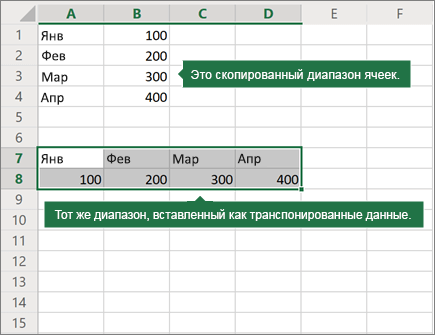
Щелкните правой кнопкой мыши левую верхнюю ячейку, в которую нужно вставить транспонированную таблицу, и в разделе "Параметры вставки" выберите пункт "Транспонировать(T)".
После успешной поворота данных можно удалить исходную таблицу, а данные в новой таблице останутся нетронутыми.
Советы по транспонированию данных
- Если данные содержат формулы, Excel автоматически обновляет их в соответствии с новым расположением. Убедитесь, что в этих формулах используются абсолютные ссылки. Если это не так, перед поворотом данных можно переключаться между относительными, абсолютными и смешанными ссылками .
- Если вы хотите часто поворачивать данные для просмотра под разными углами, рассмотрите возможность создания сводной таблицы , чтобы быстро сводить данные, перетаскивая поля из области строк в область столбцов (или наоборот) в списке полей сводной таблицы.
Дополнительные сведения
Вы всегда можете задать вопрос эксперту в Excel Tech Community или получить поддержку в сообществах.