
Флажки — это универсальная функция в Excel, полезная для создания интерактивных списков и форм. В этой статье мы рассмотрим, как добавлять, удалять и переключать их.
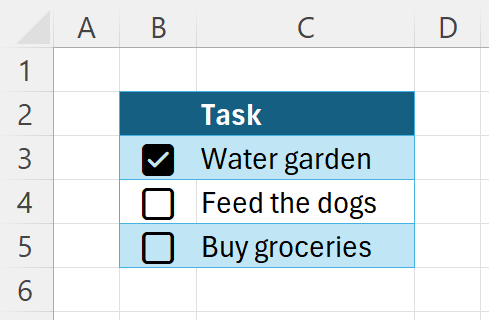
Вставка полей проверка
- Выберите диапазон, в котором нужно проверка поля.
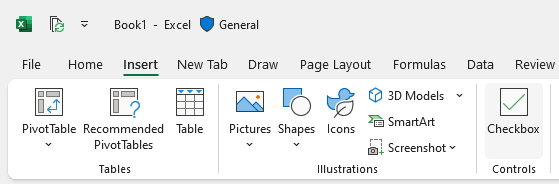
- Установите флажок Вставка>.
Удаление полей проверка
- Выберите диапазон ячеек с полями проверка, которые нужно удалить.
- Выберите клавишу Delete (Удалить ). Если все поля проверка были сняты, они будут удалены, в противном случае они будут сняты (теперь вы можете нажать кнопку Удалить еще раз, чтобы удалить их).
Переключение проверка коробки
Чтобы проверка или снять флажок проверка:
- Щелкните поле проверка.
- Выберите одно или несколько полей проверка и выберите пробел.
Флажки имеют значение TRUE или FALSE.
Поле проверка состоит из значений TRUE и FALSE с форматированием флажков.
- Флажок проверка имеет значение TRUE.
- Флажок проверка не установлен, имеет значение FALSE.
Если вы ссылаетесь на проверка ячейку с формулой, в нее будут переданы значения TRUE или FALSE.
Например, если у вас есть поле проверка в ячейке A1, можно использовать формулу, например =ЕСЛИ(A1, "Флажок", "Снято"), чтобы отобразить пользовательское сообщение на основе состояния поля проверка.
Удаление полей проверка с сохранением значений TRUE/FALSE
Чтобы удалить форматирование проверка box (и все другие форматирования) при сохранении их значений:
- Выберите диапазон ячеек с полями проверка, которые нужно удалить.
- Выберите Главная > очистить > форматы.