
Если ячейки не видны на листе, для просмотра их и содержащихся в них формул можно использовать панель инструментов "Окно контрольного значения". С помощью окна контрольного значения удобно изучать, проверять зависимости или подтверждать вычисления и результаты формул на больших листах. При этом вам не требуется многократно прокручивать экран или переходить к разным частям листа.
Эту панель инструментов можно перемещать и закреплять, как и любую другую. Например, можно закрепить ее в нижней части окна. На панели инструментов отслеживаются следующие свойства ячейки: книга, лист, имя, ячейка, значение и формула.
Примечание
На ячейку можно поместить только одно изображение.
Добавление ячеек в окно контрольного значения
Важно
На компьютере Mac выполните шаг 2 из этой процедуры, прежде чем выполнять шаг 1. то есть щелкните «Контрольное окно», а затем выделите ячейки, которые нужно посмотреть.
- Выделите ячейки, которые хотите просмотреть.
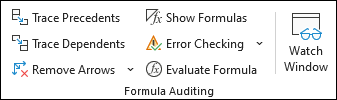
Чтобы выделить все ячейки на листе с формулами, на вкладке " Главная " в группе "Редактирование " нажмите кнопку "Найти & заменить", нажмите кнопку "Выделить как" и выберите пункт "Формулы". - На вкладке Формулы в группе Зависимости формул нажмите кнопку Окно контрольного значения.
-
 » .
» . - Нажмите кнопку Добавить.
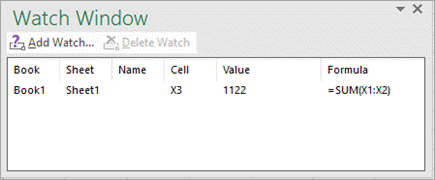
- Переместите панель инструментов Окно контрольного значения в верхнюю, нижнюю, левую или правую часть окна.
- Чтобы изменить ширину столбца, перетащите правую границу его заголовка.
- Чтобы открыть ячейку, ссылка на которую содержится в записи панели инструментов Окно контрольного значения, дважды щелкните запись.
Примечание
Ячейки с внешними ссылками на другие книги отображаются на панели инструментов окна контрольных значений, только когда другая книга открыта.
Удаление ячеек из окна контрольного значения
- Если панель инструментов "Окно контрольных значений" не отображается, на вкладке "Формулы " в группе "Зависимости формул" нажмите кнопку "Окно контрольных значений".
- Выделите ячейки, которые нужно удалить.
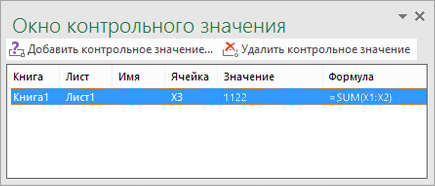
Чтобы выделить несколько ячеек, нажмите клавишу CTRL и, удерживая ее, щелкните ячейки. -
Нажмите кнопку «Удалить изображение
 » .
» .
Дополнительные сведения
Вы всегда можете задать вопрос эксперту в Excel Tech Community или получить поддержку в сообществах.