
Совет
Узнайте больше о том, Microsoft Forms или приступить к работе сразу и создать опрос, тест или опрос. Хотите использовать более сложные элементы фирменной символики, типы вопросов и анализ данных? Попробуйте Dynamics 365 Customer Voice.
Microsoft Forms предоставляет широкий рабочий процесс оценки, который позволяет вам, как автору, эффективно присуждать учащимся баллы за каждый вопрос и предоставлять отзывы несколькими способами. Вы можете экспортировать результаты тестов в Microsoft Excel для более глубокого анализа и построения диаграмм, а также удалить или распечатать все ответы.
Просмотр сводных сведений об ответе для теста
В Microsoft Forms откройте тест, для которого нужно просмотреть результаты, а затем перейдите на вкладку Ответы.

В верхней части вы увидите сводные сведения о тесте в режиме реального времени, такие как количество ответов и средняя оценка. Рядом с каждым вопросом вы увидите количество ответов и диаграмму, показывающую распределение ответов между всеми возможными ответами.
Примечание
Если для вопроса определены аналитические сведения, вы увидите значок Аналитика рядом с ним. Дополнительные сведения.
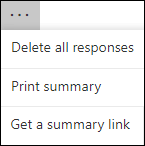
Вы можете нажать  Дополнительные параметры, чтобы удалить все ответы, распечатать сводку или получить ссылку на сводку, чтобы поделиться с другими пользователями.
Просмотр ответов на каждый вопрос
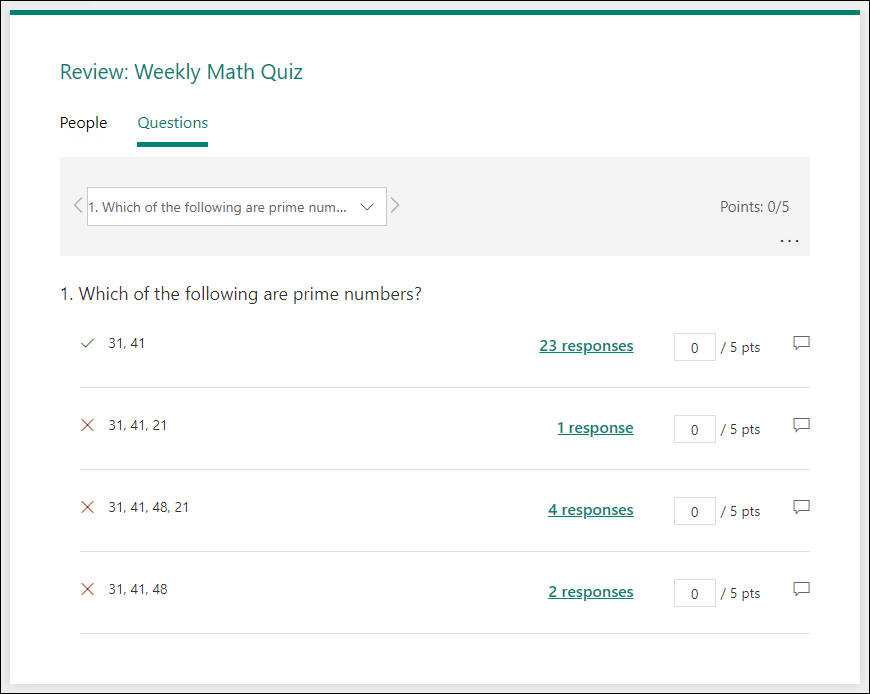
Выберите Просмотреть ответы, чтобы указать точки и отзывы.
На вкладке People можно просмотреть отдельные сведения для каждого учащегося, например время, необходимое для выполнения теста, количество заработанных баллов и выбранные варианты.
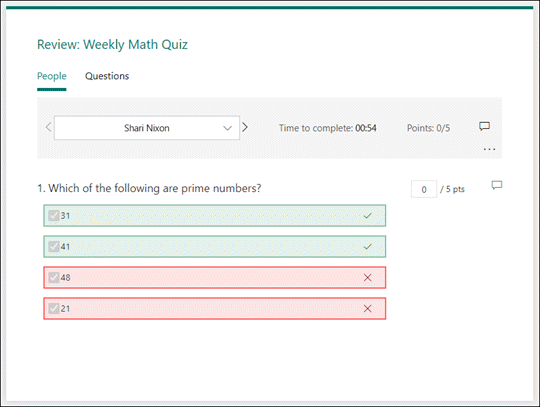
В этом представлении можно присвоить баллы за все вопросы одному из учащихся. Щелкните стрелку рядом с именем учащегося, чтобы перейти к результатам другого учащегося. Вы также можете щелкнуть стрелки влево и вправо, чтобы переключиться по сведениям о результатах других учащихся.
Чтобы предоставить общий отзыв для учащегося, щелкните  и введите в текстовое поле.

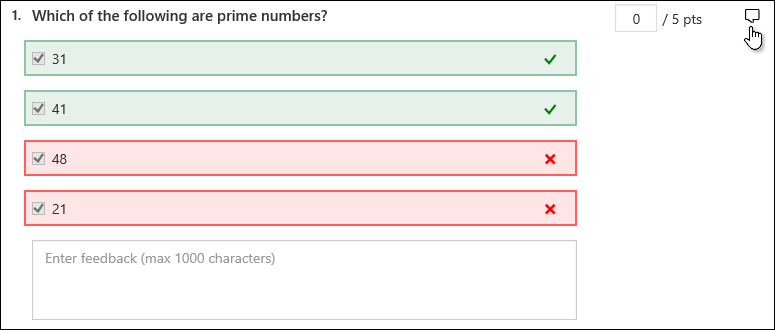
Чтобы предоставить отзыв по конкретному вопросу, щелкните справа от точек, а затем введите в текстовое поле.
Вы также можете нажать и выбрать, следует ли удалить ответ, Распечатать ответ или Опубликовать оценки для конкретного человека.

Примечание
Удаление ответа невозможно отменить.
Совет
Дополнительные сведения о печати форм.
Публикация оценок
Когда вы будете готовы поделиться своим отзывом и навести баллы учащимся, выберите Опубликовать оценки на вкладке Ответы .
Для каждого учащегося можно просмотреть состояние его теста и количество заработанных баллов. Если вы хотите опубликовать оценки всех учащихся, установите флажок проверка слева от поля Имя в столбце Имя. Чтобы опубликовать отдельные баллы, установите флажок слева от имени каждого учащегося.
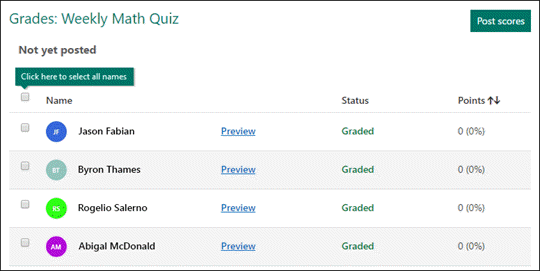
Выберите Опубликовать оценки.
После публикации можно вернуться к тесту и просмотреть результаты и свои отзывы. Учащиеся могут просмотреть свои оценки и отзывы, открыв тест.
Совет
Если учащийся вернется к тесту после отправки, он сможет увидеть свои предыдущие ответы. Если вы хотите, чтобы они повторили тест, не видя ответов, можно создать копию исходного теста.
Анализ результатов теста в Excel
Все ответы на тест можно легко просмотреть в Microsoft Excel. Выберите Открыть в Excel на вкладке Ответы .
В книге Excel сведения о каждом вопросе в тесте представлены в столбцах, а каждый ответ отображается в строке. В первых пяти столбцах отображается идентификатор респондента, время начала и завершения для каждого ответа, а также имя и адрес электронной почты каждого учащегося. В других столбцах указаны общее количество баллов, отзывы, время публикации оценки, вопросы теста, баллы за отдельные вопросы и отзывы на них.

Примечание
- Идентификатор респондента является эксклюзивным для каждого учащегося.
- Любые изменения, внесенные в данные теста в Excel, не изменят содержимое теста.
- Имена и адреса электронной почты не будут отображаться, если вы разрешаете тесту принимать анонимные ответы.
Обмен результатами с другими пользователями

- Перейдите на вкладку Ответы .
- Нажмите >получить ссылку на сводку.
- Щелкните Копировать.
После вставки этой ссылки любой пользователь, у которого есть ссылка, сможет просмотреть сводку ответов для вашего теста.
Примечание
- Если вы работаете над тестом с определенными преподавателями в вашем учебном заведении, только вы, как владелец теста, можете создать сводную ссылку для теста, если она еще не существует. Соавторы по-прежнему могут копировать и предоставлять общий доступ к вашей сводной ссылке, но не могут создать ее самостоятельно. В других режимах совместной работы, не заданных для конкретных людей в вашей организации, соавторы могут создавать новые сводные ссылки.
- Кроме того, обратите внимание, что если вы поделились ответами на тесты с кем-либо в вашем учебном заведении, а затем решите поделиться только с определенными людьми в вашем учебном заведении, любая ссылка на общий доступ к сводке, которая уже существует, по-прежнему может получить доступ к любому пользователю в вашем учебном заведении или за его пределами. Вы можете удалить существующую сводную ссылку, чтобы деактивировать ее. Это позволит ограничить доступ к ответам. Это можно сделать, перейдя на вкладку >ОтветыДополнительные параметры>Получить ссылку> сводкиУдалить ссылку (значок корзины). Необязательно. Затем можно создать новую ссылку сводки, если вы хотите поделиться ею с новой аудиторией, но эта новая сводная ссылка по-прежнему будет доступна всем, кто ее получит.
Отзывы о Microsoft Forms
Мы ждем ваших отзывов! Чтобы отправить отзыв о Microsoft Forms, перейдите в правый верхний угол формы и выберите Дополнительные параметры формы>Отзыв.