
Совет
Узнайте больше о том, Microsoft Forms или приступить к работе сразу и создать опрос, тест или опрос. Хотите использовать более сложные элементы фирменной символики, типы вопросов и анализ данных? Попробуйте Dynamics 365 Customer Voice.
При использовании интеграции Forms в PowerPoint вы можете получить доступ ко многим функциям сбора и анализа данных непосредственно с слайда презентации — через PowerPoint в Интернете или в классическом приложении.
Вы можете либо вставить форму для режима презентации и собрать ответы от зрителей презентации, либо внедрить форму, чтобы получатели слайда могли отвечать в автономном режиме.
В этой статье рассматриваются следующие темы:
Создание формы или теста на слайде в классическом приложении PowerPoint
Создание формы или теста на слайде в PowerPoint в Интернете
Вставка существующей формы или теста в PowerPoint
Общий доступ для сбора ответов формы или теста в PowerPoint
Проверка ответов на форму или тест в PowerPoint
Вы можете создать новую форму или тест в Microsoft Forms и вставить их в презентацию PowerPoint.
Примечание
- Вставка формы доступна только для Office 365 для образования и Приложения Microsoft 365 для бизнеса клиентов версии 1807 (сборка 16.0.10711.20012) или более поздней версии PowerPoint для Microsoft 365 на компьютере.
- People, отвечая на форму или тест, можно использовать PowerPoint на ПК, macOS или в Интернете.
Создание формы или теста на слайде в классическом приложении PowerPoint
Откройте PowerPoint. Убедитесь, что вы вошли в Microsoft 365 с помощью учебной или рабочей учетной записи, чтобы получить доступ к функции Forms.
Откройте презентацию PowerPoint и поместите ее на слайд, в который нужно вставить форму или тест.
На ленте выберите Вставить>формы.
Откроется панель Форм и закрепление в правой части презентации PowerPoint.
В разделе Мои формы выберите
 новую форму или новый тест , чтобы начать создание формы или теста.
Откроется новое окно с пустой формой и стандартным заголовком ("Форма без названия"). Узнайте больше о том, как создать форму или тест.
После создания формы или теста они будут внедрены в слайд PowerPoint и отображаются в верхней части списка Мои формы под кнопками
новую форму и новую форму .
Примечание
- Если на вкладке Вставка не отображаются формы, возможно, администратор отключил эту функцию для вашей организации. Обратитесь к администратору, чтобы включить функцию "Формы" в PowerPoint для вашей организации.
- Примечание для администраторов. Если вы еще не развернули надстройки Office для своей организации, вы по-прежнему можете включить использование функции Forms в PowerPoint. Дополнительные сведения.
Важно
Если вам не удается вставить форму, убедитесь, что веб-надстройки не отключены. В PowerPoint выберите Files>Параметры>центра управления безопасностью в центре>управления безопасностью. В диалоговом окне Центр управления безопасностью выберите Доверенные каталоги надстроек. В разделе Использование этих параметров для управления каталогами веб-надстроек снимите флажки Не разрешать запуск веб-надстройкам и Запретить запуск веб-надстроек из Магазина Office.
Создание формы или теста на слайде в PowerPoint в Интернете
Войдите в Microsoft 365 , используя свои учебные или рабочие учетные данные.
В области навигации выберите Приложения>PowerPoint.
Откройте презентацию PowerPoint и поместите средство проклятия на слайд, в который вы хотите вставить форму или тест.
На вкладке Главная выберите Формы надстроек>. Если вы не видите "Формы", используйте строку поиска, чтобы найти ее. Если надстройка Forms еще не установлена, нажмите кнопку Добавить.
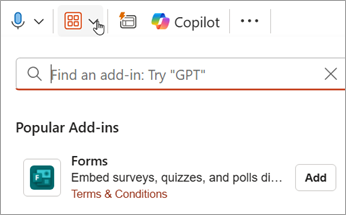
На слайде отобразится модуль Forms. Здесь введите URL-адрес формы или теста, которые вы хотите вставить. Если URL-адрес не известен, используйте ссылку в модуле Forms, чтобы найти его.
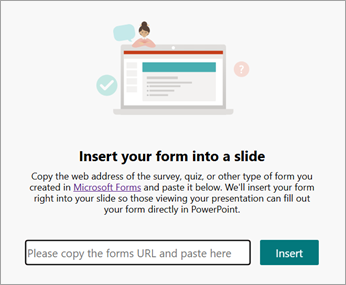
Выберите представление, для вставки. Выберите один из вариантов: "Показать" для интерактивных собраний или "Собирать ответы в автономном режиме".

Презентация для интерактивных собраний позволяет оставаться в потоке презентации без необходимости открывать другой браузер или перемещаться по нескольким экранам.
Сбор ответов в автономном режиме позволяет поделиться файлом с респондентами, которые могут сохранить свои ответы для дальнейшего использования, будь то форма или тест.
Примечание
- Если на вкладке Вставка не отображаются формы, возможно, администратор отключил эту функцию для вашей организации. Обратитесь к администратору, чтобы включить функцию "Формы" в PowerPoint для вашей организации.
- Примечание для администраторов. Если вы еще не развернули надстройки Office для своей организации, вы по-прежнему можете включить использование функции Forms в PowerPoint. Дополнительные сведения.
Важно
Если вам не удается вставить форму, убедитесь, что веб-надстройки не отключены. В PowerPoint выберите Files>Параметры>центра управления безопасностью в центре>управления безопасностью. В диалоговом окне Центр управления безопасностью выберите Доверенные каталоги надстроек. В разделе Использование этих параметров для управления каталогами веб-надстроек снимите флажки Не разрешать запуск веб-надстройкам и Запретить запуск веб-надстроек из Магазина Office.
Вставка существующей формы или теста в PowerPoint
- Найдите форму или тест, которые нужно вставить на слайд, в разделе Мои формы на панели.
- Наведите указатель мыши на название формы или теста и выберите Вставить.

Вы также можете выбрать Изменить, если необходимо внести дополнительные изменения или хотите просмотреть результаты формы или теста. - Форма или тест теперь внедрены в слайд PowerPoint.
Примечание
Если вы пытаетесь вставить форму на слайд, но видите сообщение об ошибке, Office 365 настроено для предотвращения индивидуального приобретения и выполнения надстроек Магазина Office, обратитесь к администратору, чтобы включить эту функцию. Администраторы могут войти в https://admin.microsoft.com, а затем щелкнуть Параметры>Параметры Приложенияи службы, принадлежащие> пользователю. Чтобы разрешить пользователям доступ к магазину Office, администратор может проверка его, чтобы разрешить доступ к надстройке Forms, что позволит пользователям в вашей организации вставлять форму в PowerPoint. Имейте в виду, что для того, чтобы изменения вступают в силу, может потребоваться несколько часов. Дополнительные сведения.
Важно
В PowerPoint для Интернета все содержимое форм, добавленное на слайд, не может быть успешно напечатано оттуда. Чтобы распечатать такое содержимое, необходимо переключиться на классическое приложение PowerPoint в Windows или macOS и распечатать слайд оттуда.
Общий доступ для сбора ответов формы или теста в PowerPoint
Делитесь слайдами PowerPoint с другими пользователями с помощью электронной почты, OneNote, Teams и других приложений Office. Получатели слайдов могут заполнить форму и отправить ответы, не выходя из PowerPoint.
Узнайте больше о том, как поделиться презентацией PowerPoint с другими пользователями. Вы также можете поделиться одним слайдом PowerPoint с другим пользователем.
Проверка ответов на форму или тест в PowerPoint
Чтобы просмотреть ответы на форму или тест, войдите в учетную запись Microsoft 365 по адресу forms.office.com. Откройте соответствующую форму на странице Формы и выберите вкладку Просмотр ответов в верхней части страницы. Дополнительные сведения см. в разделе Проверка результатов формы и предоставление общего доступа к ним.
Отзывы о Microsoft Forms
Мы ждем ваших отзывов! Чтобы отправить отзыв о Microsoft Forms, перейдите в правый верхний угол формы и выберите Дополнительные параметры формы >Отзыв.
См. также
Создание формы с помощью Microsoft Forms
Создание теста с помощью Microsoft Forms
Часто задаваемые вопросы о Microsoft Forms
Использование Microsoft Forms в любимых приложениях Microsoft 365