
Совет
Узнайте больше о том, Microsoft Forms или приступить к работе сразу и создать опрос, тест или опрос. Хотите использовать более сложные элементы фирменной символики, типы вопросов и анализ данных? Попробуйте Dynamics 365 Customer Voice.
Чтобы управлять формами и тестами и упорядочивать их, можно создавать настраиваемые коллекции и группировать формы и тесты любым удобным образом. Также можно копировать, переименовывать и удалять коллекции.
Создание новой коллекции и перемещение в нее форм и тестов
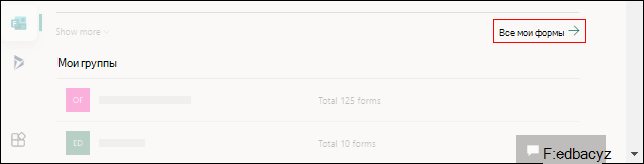
В Microsoft Forms прокрутите страницу вниз и выберите Все мои формы.
На вкладке Все формы выберите Создать коллекцию.
Укажите имя коллекции и выберите Создать. Новая коллекция появится в виде плитки в начале верхней строки форм.
Примечание
Если плитки формы не отображаются, возможно, вы используете "Представление списка ", а не "Представление плиток ". Вы можете переключаться между ними, выбрав раскрывающийся список Параметры представления справа от поля поиска.
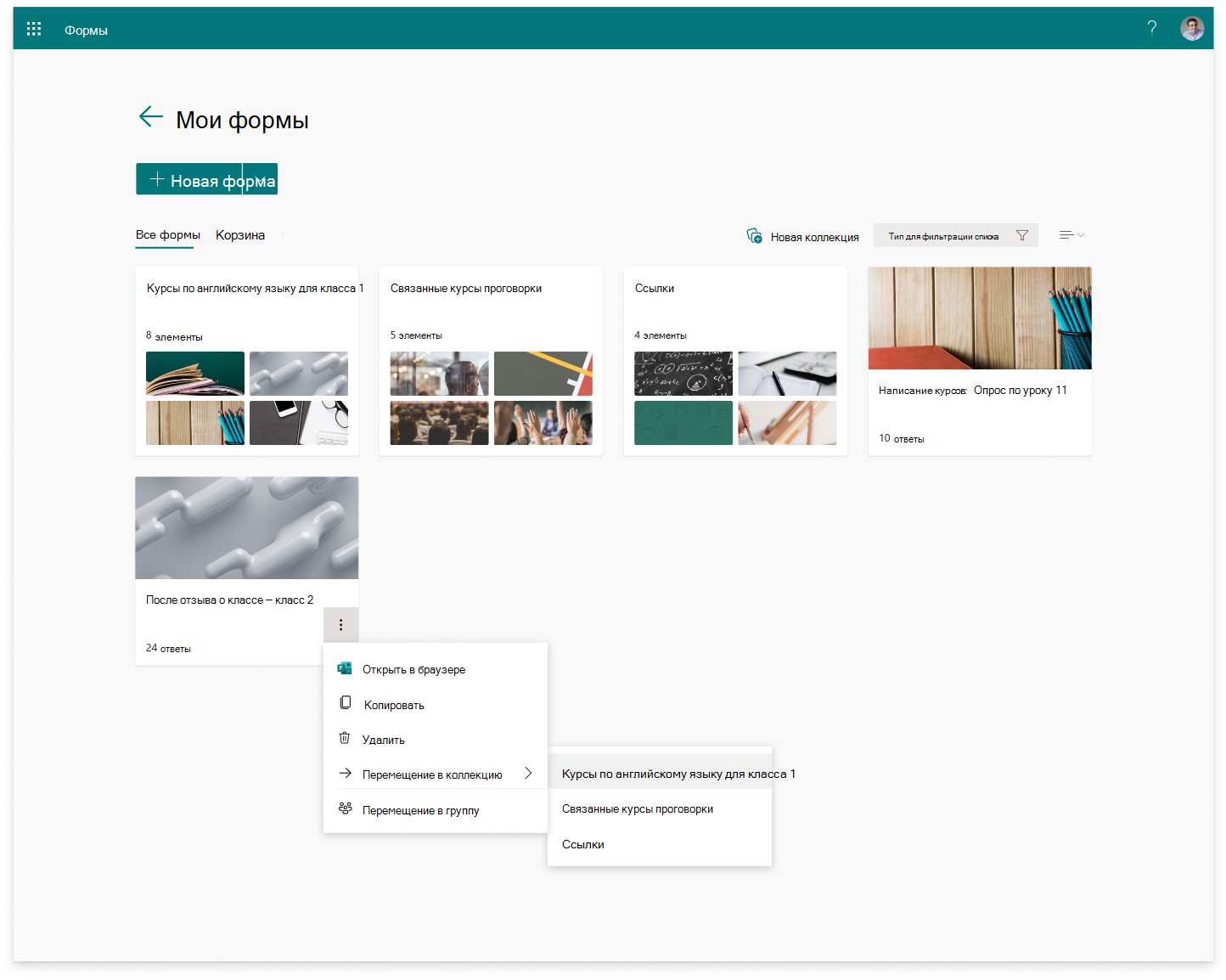
Чтобы переместить форму или тест в новую коллекцию, наведите указатель мыши на плитку формы или теста и выберите Дополнительные параметры>Переместить в коллекцию. Выберите новую коллекцию.
Примечание
Также можно перетащить форму или тест в новую коллекцию.
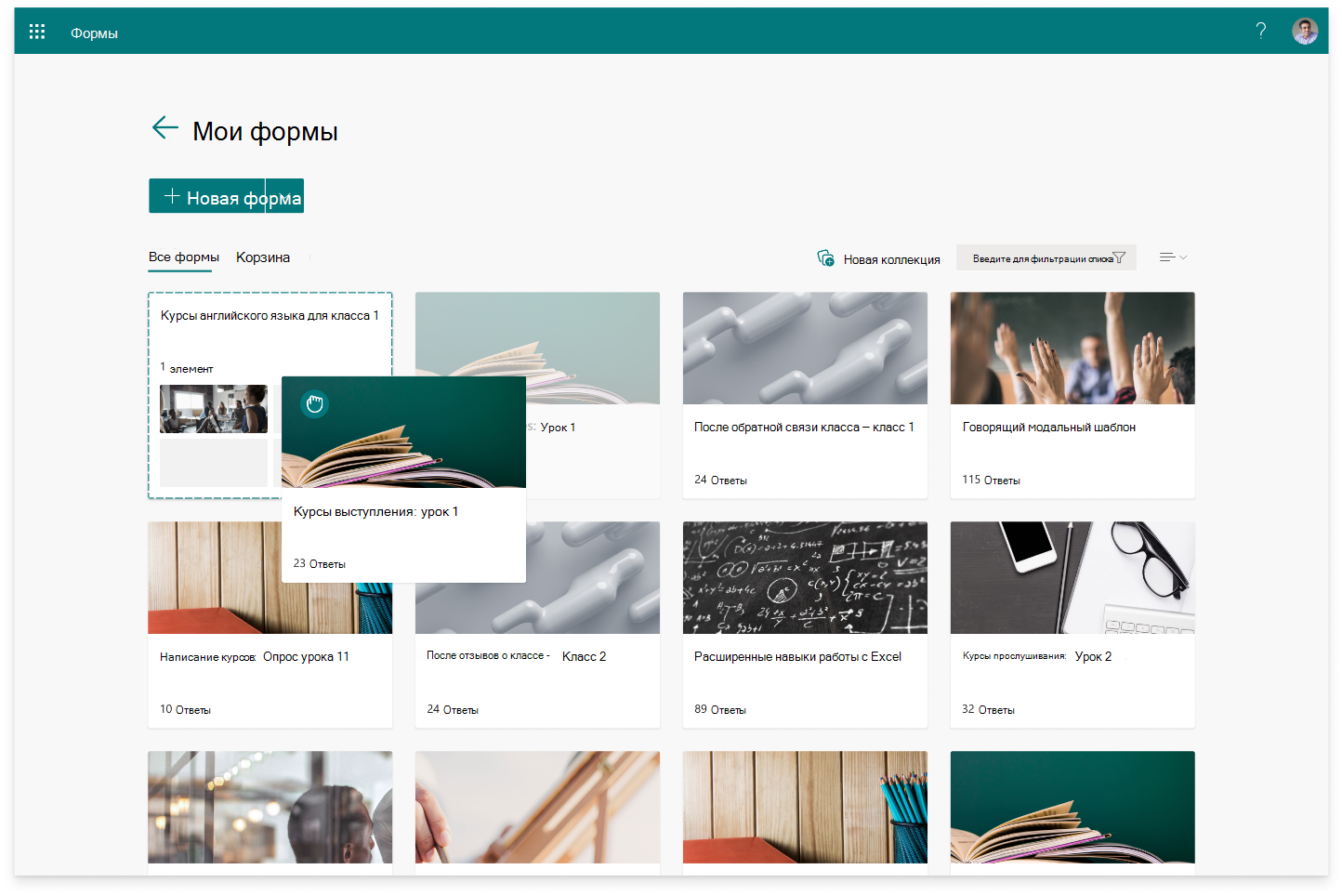
5. Вы увидите, что только что перемещенная форма или тест отображаются в виде эскиза на плитке коллекции.
Копирование коллекции
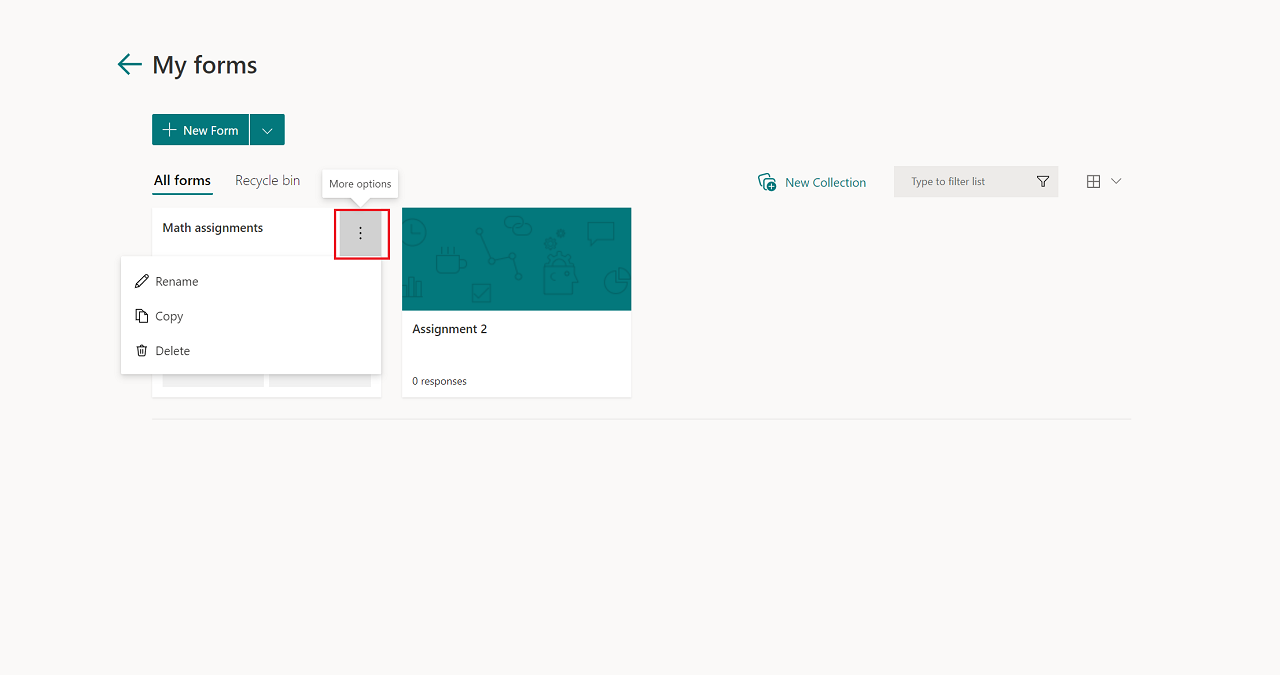
Наведите указатель мыши на коллекцию, которую нужно скопировать, и выберите Дополнительные параметры.
Щелкните Копировать.
В начале верхней строки форм появится дубликат коллекции с такой же плиткой, к имени которой будет добавлено число.
Примечание
При копировании коллекции также создаются дубликаты всех форм и тестов, входящих в состав этой коллекции.
Переименование коллекции
- Наведите указатель мыши на коллекцию, которую нужно переименовать, и выберите Дополнительные параметры.
- Выберите Переименовать и введите новое имя коллекции.
- Выберите команду Переименовать.
Удаление коллекции
Наведите указатель мыши на коллекцию, которую нужно удалить, и выберите Дополнительные параметры.
Выберите Удалить.
Примечание
Удаленная коллекция и все формы и тесты в ней переместятся на вкладку Корзина . Чтобы восстановить коллекцию на вкладке Корзина , наведите указатель мыши на коллекцию и выберите Дополнительные параметры>Восстановить. Восстановленная коллекция вместе со всеми содержащимися в ней формами и тестами появится на вкладке Все формы.
Отзывы о Microsoft Forms
Мы ждем ваших отзывов! Чтобы отправить отзыв о Microsoft Forms, перейдите в правый верхний угол формы и выберите Дополнительные параметры формы >Отзыв.
См. также
Создание формы с помощью Microsoft Forms
Создание теста с помощью Microsoft Forms