
Совет
Узнайте больше о том, Microsoft Forms или приступить к работе сразу и создать опрос, тест или опрос. Хотите использовать более сложные элементы фирменной символики, типы вопросов и анализ данных? Попробуйте Dynamics 365 Customer Voice.
При добавлении современной страницы на сайт вы добавляете и настраиваете веб-части, например Microsoft Forms, которые являются стандартными блоками страницы. С помощью веб-части Microsoft Forms можно добавить форму или результаты формы на страницу SharePoint в Microsoft 365.
Примечание
Веб-часть Microsoft Forms недоступна в средах SharePoint Server 2019, мобильных приложениях SharePoint, GCC, GCC High или DoD.
- Если вы еще не находитесь в режиме редактирования, выберите Изменить в правом верхнем углу страницы. Щелкните
 справа.
 - Выберите Просмотреть все веб-части, а затем выберите или перетащите Microsoft Forms из списка веб-частей.
Примечание
Дополнительные сведения о создании и публикации страниц см. в статье Создание и использование современных страниц на сайте SharePoint.
Вы хотите добавить новую или существующую форму для сбора ответов?
Добавление новой формы на сайт SharePoint
Выберите Добавить новую форму.
В области справа введите название новой формы.
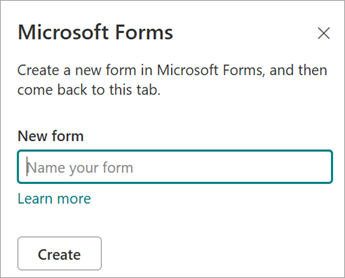
Нажмите кнопку Создать.
Microsoft Forms откроется на новой вкладке. Дополнительные сведения о создании форм см. в статье Создание формы с помощью Microsoft Forms.
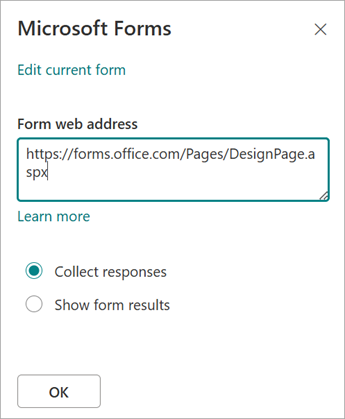
Завершив создание формы, вернитесь на страницу SharePoint в Microsoft 365. Убедитесь, что выбран параметр Собрать ответы , а затем нажмите кнопку ОК , чтобы обновить содержимое.
Примечание
Адрес созданной формы будет заполнен в поле Веб-адрес формы.
Добавление существующей формы на сайт SharePoint
Выберите Добавить существующую форму.
Если вы хотите поделиться одной из собственных форм, перейдите к forms.office.com и откройте форму, которую вы хотите поделиться на странице SharePoint в Microsoft 365.
Скопируйте веб-адрес из адресной строки браузера.
Примечание
В Microsoft Forms выберите Собрать ответы, чтобы найти веб-адрес формы. В разделе Отправка и сбор ответов выберите Копировать ссылку , чтобы скопировать веб-адрес формы.
Назад на страницу SharePoint в Microsoft 365. В поле Веб-адрес формы вставьте веб-адрес своей формы.

Совет
На клавиатуре нажмите клавиши CTRL+V , чтобы вставить веб-адрес.
Примечание
Также в поле Веб-адрес формы можно вставить полученный адрес для общего доступа.
Убедитесь, что выбран параметр Сбор ответов , а затем нажмите кнопку ОК , чтобы обновить страницу и просмотреть форму.
Изменение формы с помощью сайта SharePoint
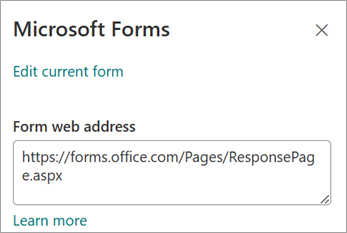
На странице SharePoint в Microsoft 365 выберите веб-часть Forms, а затем щелкните Значок свойств
 .
.На панели справа выберите Изменить текущую форму , чтобы внести изменения в форму.
Отображение результатов формы на сайте SharePoint
После того как ответы получены вы можете просмотреть результаты.
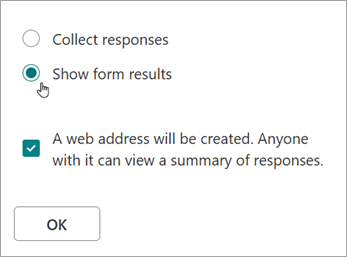
В области справа выберите пункт Показать результаты из формы.
Примечание
В разделе Веб-адрес формы по умолчанию проверяется следующее сообщение: Будет создан веб-адрес. Любой пользователь может просмотреть сводку ответов. Microsoft Forms создадут веб-адрес для общего доступа к результатам этого опроса. Вы можете поделиться веб-адресом с любым пользователем, чтобы просмотреть сводку ответов в этом опросе.
Примечание
Только владельцы или совладельцы форм могут создавать веб-адреса для общего доступа.
Нажмите кнопку ОК. Теперь вы можете просматривать сводку ответов прямо в SharePoint в Microsoft 365.
Отзывы о Microsoft Forms
Мы ждем ваших отзывов! Чтобы отправить отзыв о Microsoft Forms, перейдите в правый верхний угол формы и выберите Дополнительные параметры формы >Отзыв.
См. также
Добавление страницы на сайт SharePoint Online