
При добавлении границы к рисунку, тексту или странице можно выделить эти элементы в документе. То же самое можно сделать с таблицами в документах.
Примечание
В этой статье описаны процедуры для приложений Office для Mac. Сведения о процедурах Windows см. в статье Добавление, изменение и удаление границ из документов или рисунков.
В зависимости от используемой программы можно добавить границу в таблицу с помощью коллекции Стили границ, применить предварительно разработанный стиль таблицы или создать собственную настраиваемую границу.
Word
Добавление границы с помощью коллекции "Стили границ"
Самый быстрый способ добавления границ в Word — из коллекции Стилей границ.
Выберите таблицу, а затем выберите
 Дескриптор перемещения таблицы в левом верхнем углу, чтобы выбрать таблицу.
На вкладке Конструктор таблиц выберите Стили границ и выберите стиль границы.
Примечание. Стили границ не отображаются до тех пор, пока вы не выберете Границы на следующем шаге.Seleclot
 Границы и выберите, куда добавить границы (все, сверху, внизу и т. д.).
Совет
Чтобы изменить или добавить границы для части таблицы, выберите Пункт По образцу границы и выберите каждую границу, которую нужно изменить или добавить. Word применяет уже выбранный стиль границы, и вам не нужно сначала выбирать таблицу.
Добавление границы с помощью стиля таблицы
Применение готового стиля таблицы — еще один быстрый способ привлечь внимание к таблице. Стили таблиц включают согласованные границы, заливку и форматирование текста.
- Выберите внутри таблицы, а затем перейдите на вкладку Конструктор таблиц .
- В коллекции Стили таблиц выберите стиль таблицы.
Чтобы просмотреть другие стили коллекции, щелкните стрелку Дополнительно под коллекцией.
Добавление пользовательского обрамления
Чтобы создать собственную границу, выберите цвет, толщину, тип линии и место, где вы хотите применить границы.
Щелкните таблицу и выберите
Дескриптор перемещения таблицы , чтобы выбрать таблицу.Перейдите на вкладку Конструктор таблиц .
Выберите параметры границы.
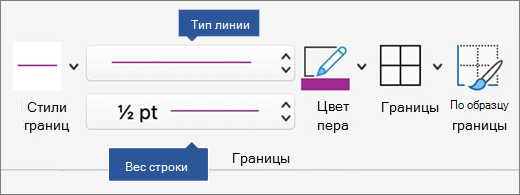
Выберите Стиль линии и выберите стиль.
Выберите Пункт Вес строки и выберите нужную ширину границы.
Выберите Цвет пера и выберите цвет.Выберите
Границы и выберите нужные границы.Совет
Чтобы изменить или добавить границы для части таблицы, выберите Границы по образцу, а затем щелкните каждую границу в таблице. Word добавляет границу в уже выбранный стиль, ширину и цвет, и вам не нужно сначала выбирать таблицу.
PowerPoint
Добавление границы с помощью стиля таблицы
Применение предварительно разработанного стиля таблицы — это быстрый способ выделить таблицу. Стили таблиц добавляют координируемые границы, заливку и форматирование текста.
- Щелкните внутри таблицы, а затем выберите вкладку Работа с таблицами | Конструктор (Конструктор таблиц в Office для Mac).
- В коллекции Стили таблиц выберите стиль таблицы. Чтобы увидеть остальные стили, щелкните стрелку Больше. (В Office для Mac она выводится под коллекцией.)
Добавление пользовательского обрамления
Чтобы создать собственную границу, выберите цвет, толщину, тип линии и место, где вы хотите применить границы.
В PowerPoint выберите в любом месте внешней границы таблицы, чтобы выбрать ее.
Перейдите на вкладку Конструктор таблиц .
Выберите параметры границы.
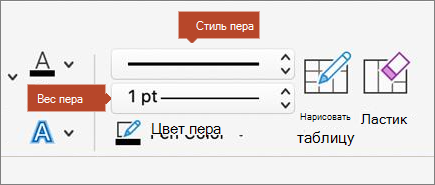
Выберите Стиль пера и выберите стиль.
Выберите Пункт Вес пера и выберите нужную ширину границы.
Выберите Цвет пера и выберите цвет.Выберите
Границы и выберите нужные границы.
См. также
Вставка таблицы в Word для Mac