
После создания диаграммы ряд данных можно изменить двумя способами:
- Используйте диалоговое окно Выбор источника данных , чтобы изменить данные в ряде или изменить их порядок на диаграмме.
- отобразить или скрыть данные на диаграмме с помощью фильтров;
Изменение или изменение порядка ряда
Щелкните диаграмму правой кнопкой мыши и выберите команду Выбрать данные.
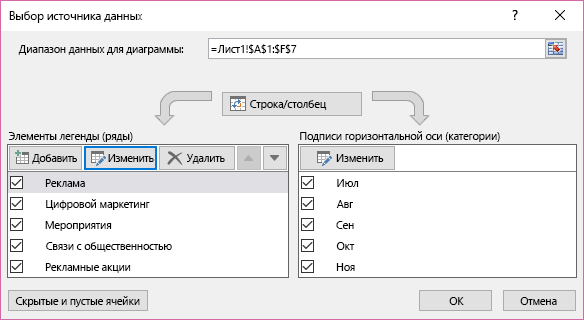
В поле Элементы легенды (ряды) щелкните ряд, который нужно изменить.
Выберите Изменить, внесите изменения и нажмите кнопку ОК.
Вносимые изменения могут привести к разрыву связей с исходными данными на листе.Чтобы изменить порядок ряда, выберите его, а затем нажмите
 Переместить вверх вверх или Переместить вниз вниз
 .
.
Вы также можете добавить ряд данных или удалить их в этом диалоговом окне, нажав кнопку Добавить или Удалить. При удалении ряда данных он удаляется из диаграммы. Вы не можете использовать фильтры диаграммы, чтобы отобразить его снова.
Если вы хотите переименовать ряд данных, см. статью Переименование ряда данных.
Фильтрация данных на диаграмме
Начнем с фильтров диаграмм.
- Выберите диаграмму
- Нажмите кнопку Фильтры диаграммы
 рядом с диаграммой.
 - На вкладке Значения выберите ряды или категории, которые нужно отобразить или скрыть.
- Нажмите Применить.
- Если вы хотите изменить или изменить порядок данных в ряде, выберите Выбрать данные, а затем выполните шаги 2–4 в следующем разделе.


