
Если включен параметр Автовосстановить , вы можете автоматически сохранять версии файла во время работы с ним. Восстановление файла зависит от времени его сохранения.
Если файл сохранен
Откройте файл, с которым вы работали.
Перейдите враздел Сведения офайле>.
В разделе Управление книгой или Управление презентацией выберите файл с меткой (при закрытии без сохранения).
На панели в верхней части файла выберите Восстановить , чтобы перезаписать все ранее сохраненные версии.

Совет
Кроме того, в Word можно сравнивать версии, нажав Сравнить вместо Восстановить.
Если вы не сохранили файл
- Перейдите в раздел Управлениесведениями о>файлах>>Восстановление несохраненных книг в Excel или Восстановление несохраненных презентаций в PowerPoint.
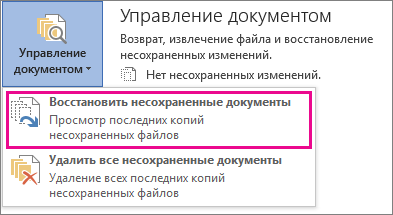
- Выберите файл и нажмите кнопку Открыть.

- На панели в верхней части файла выберите Сохранить как , чтобы сохранить файл.
