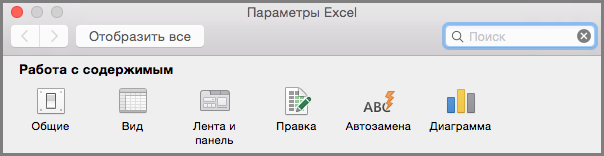
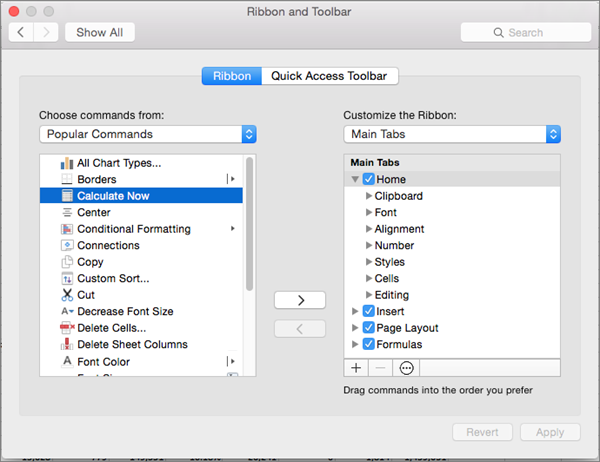
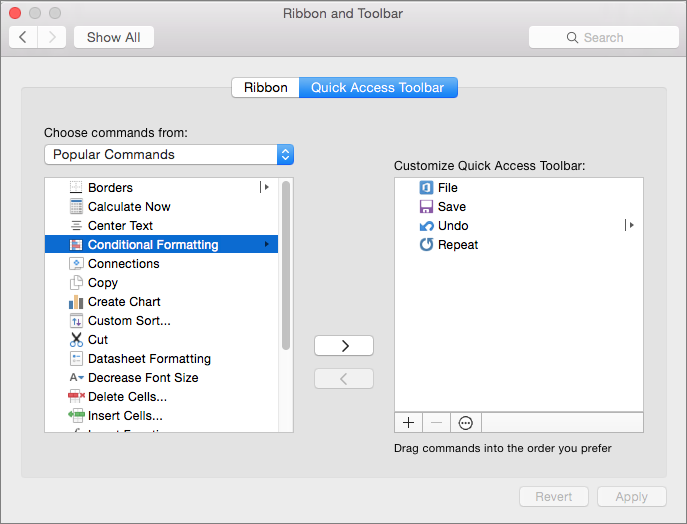
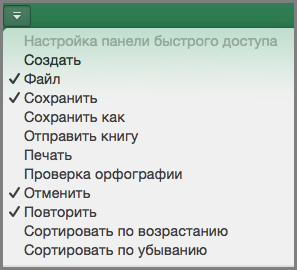
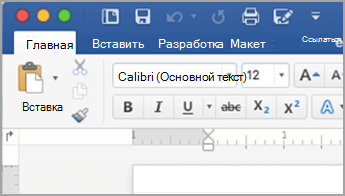
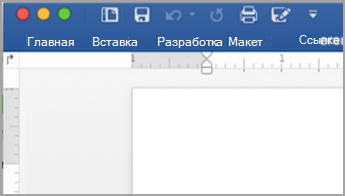
Что можно настроить: можно персонализировать ленту, чтобы расположить вкладки и команды в нужном порядке, скрыть или отобразить ленту, а также скрыть команды, используемые реже. Кроме того, можно экспортировать или импортировать пользовательскую ленту.
Что нельзя настроить: нельзя уменьшить размер ленты, текста или значков на ленте. Единственный способ сделать это — изменить разрешение дисплея, что приведет к изменению размера всех элементов на странице.
При настройке ленты настройки применяются только к программе Office, в которой вы работаете в этот момент. Например, если персонализировать ленту в PowerPoint, новые параметры не будут действовать в Excel. Если необходимо одинаково настроить ленту в нескольких приложениях Office, придется внести изменения в каждой программе по отдельности. Нельзя совместно использовать настройки между приложениями, но можно экспортировать настройки для совместного использования с другими пользователями или использования на других устройствах.
Совет
Нельзя изменить цвет ленты или ее значки, но можно изменить цветовую схему, используемую в Office. Дополнительные сведения см. в разделе Изменение темы Office.
Выберите любую подзаголовку ниже, чтобы развернуть ее и просмотреть инструкции:
Скрытие или отображение ленты
Существует несколько способов для переключения между развертыванием или свертыванием ленты.
Если лента свернута, разверните ее, выполнив одно из следующих действий:
Дважды щелкните любую вкладку ленты.
Щелкните правой кнопкой мыши любую вкладку ленты и выберите Свернуть ленту.
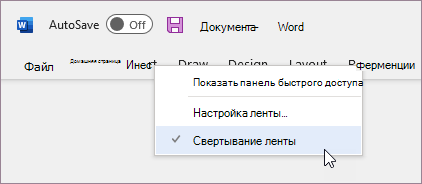
Нажмите клавиши CTRL+F1.
Если лента развернута, сверните ее, выполнив одно из следующих действий:
Дважды щелкните любую вкладку ленты.
Щелкните правой кнопкой мыши любую вкладку ленты и выберите Свернуть ленту.
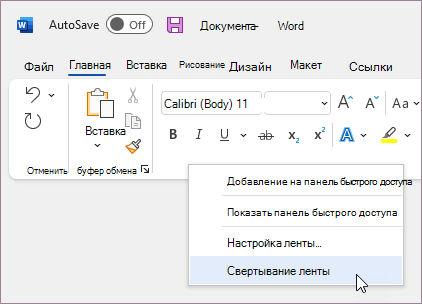
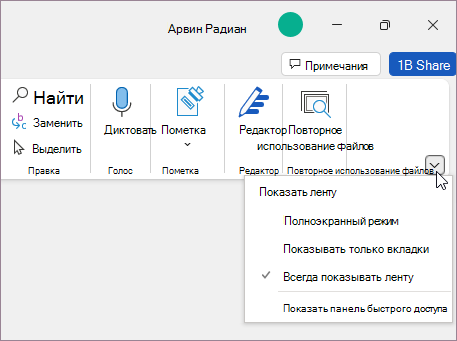
Щелкните правой кнопкой мыши Параметры отображения ленты в правом нижнем углу ленты, а затем выберите Свернуть ленту.
Нажмите клавиши CTRL+F1.
Если лента совсем не отображается
Если лента вообще не отображается (вкладки не отображаются), вероятно, для состояния задано значение Полноэкранный режим. Выберите Дополнительно в правом верхнем углу экрана. Это временно восстановит ленту.
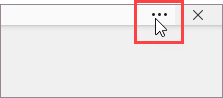
Когда вы щелкните лист документа, лента снова будет скрыта. Чтобы сохранить отображение ленты, выберите другое состояние в меню "Параметры отображения ленты".
Настройка вкладок на ленте: изменение порядка, добавление, скрытие, удаление
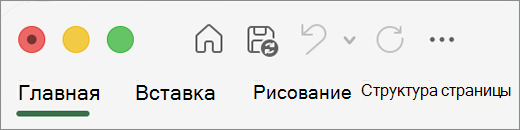
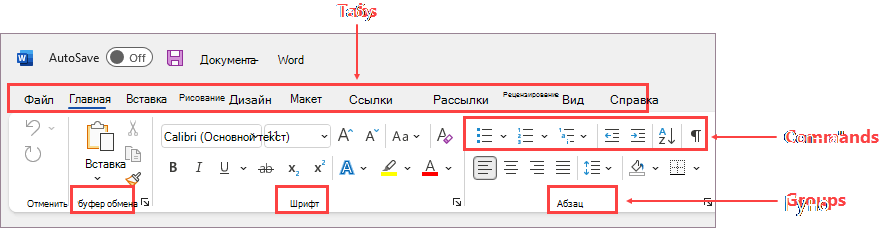
Вкладки на ленте: "Главная", "Вставка", "Конструктор" и т. д. Например, на рисунке ниже показаны вкладки в Word.

Можно добавлять пользовательские вкладки, а также переименовывать стандартные вкладки Office и изменять их порядок. В списке Настроить ленту настраиваемые вкладки помечаются надписью "(настраиваемая)", которая не отображается на ленте.
Открыть окно "Настройка ленты"
Для работы с лентой необходимо перейти к окну "Настройка ленты". Вот как это сделать:
- Откройте приложение, в которое вы хотите настроить ленту, например PowerPoint или Excel.
- Поместите указатель мыши в пустое место на ленте и щелкните правой кнопкой мыши.
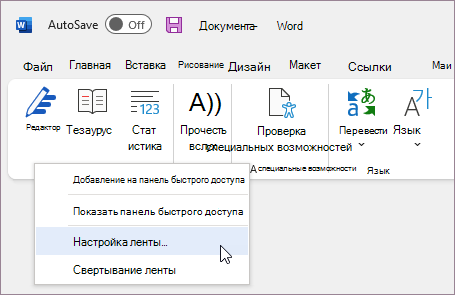
- Выберите Настроить ленту.
Теперь все готово к выполнению нижеописанных действий для настройки ленты.
Изменение порядка стандартных и настраиваемых вкладок
Можно изменить порядок вкладок "Главная", "Вставка", "Рисование", "Конструктор" и др. Невозможно изменить расположение вкладки "Файл".
- В окне Настройка ленты в списке Настройка ленты выберите вкладку, которую нужно переместить.
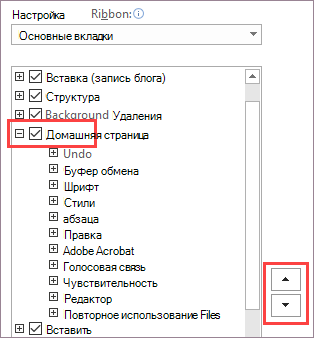
- Нажимайте стрелку Вверх или Вниз , пока не будете иметь нужный порядок.
- Чтобы просмотреть и сохранить изменения, нажмите кнопку ОК.
Создание настраиваемой вкладки
Нажав кнопку Создать вкладку, вы добавите в список настраиваемую вкладку и настраиваемую группу. Добавлять команды можно только в настраиваемые группы.
- В окне Настройка ленты в списке Настройка ленты выберите Создать вкладку.
- Чтобы просмотреть и сохранить изменения, нажмите кнопку ОК.
Переименование стандартной или настраиваемой вкладки
- В окне Настройка ленты в списке Настройка ленты выберите вкладку, которую нужно переименовать.
- Выберите Переименовать, а затем введите новое имя.
- Чтобы просмотреть и сохранить изменения, нажмите кнопку ОК.
Скрытие стандартной или настраиваемой вкладки
Можно скрывать как пользовательские, так и стандартные вкладки. Но можно удалять только пользовательские вкладки. Невозможно скрыть вкладку "Файл".
- В окне Настройка ленты в списке Настроить ленту снимите флажок рядом со стандартной или настраиваемой вкладкой, которую вы хотите скрыть.
- Чтобы просмотреть и сохранить изменения, нажмите кнопку ОК.
Удаление настраиваемой вкладки
Если удалять можно только настраиваемые вкладки, то скрывать — как стандартные, так и настраиваемые. Настраиваемые вкладки и группы помечаются надписью "(настраиваемая)", которая не отображается на ленте.
- В окне Настройка ленты в списке Настройка ленты выберите вкладку, которую нужно удалить.
- Нажмите кнопку Удалить.
- Чтобы просмотреть и сохранить изменения, нажмите кнопку ОК.
Настройка групп: изменение порядка, добавление, переименование, удаление
Можно добавлять пользовательские группы, а также переименовывать стандартные группы Office и изменять их порядок. В списке Настроить ленту настраиваемые группы помечаются надписью "(настраиваемая)", которая не отображается на ленте.
Изменение порядка стандартных или настраиваемых групп
- В окне Настройка ленты в списке Настройка ленты выберите группу, которую нужно переместить.
- Нажимайте стрелку Вверх или Вниз , пока не будете иметь нужный порядок.
- Чтобы просмотреть и сохранить изменения, нажмите кнопку ОК.
Добавление настраиваемой группы на вкладку
Настраиваемые группы можно добавлять как на настраиваемые, так и на стандартные вкладки.
В окне Настройка ленты в списке Настройка ленты выберите вкладку, на которую нужно добавить группу.
Выберите Создать группу.
Чтобы переименовать группу New Group (Custom), щелкните ее правой кнопкой мыши, выберите команду Переименовать и введите новое имя.
Примечание
Кроме того, можно добавить значок пользовательской группы, щелкнув ее, а затем нажав Переименовать. Когда откроется диалоговое окно Символ, выберите значок для представления группы.
Чтобы скрыть метки команд, добавленных в настраиваемую группу, щелкните нужную группу правой кнопкой мыши и выберите пункт Скрыть метки команд. Чтобы снова показать метки, снимите появившийся флажок.
Чтобы просмотреть и сохранить изменения, нажмите кнопку ОК.
Переименование стандартной или настраиваемой группы
- В окне Настройка ленты в списке Настройка ленты выберите вкладку или группу, которую нужно переименовать.
- Выберите Переименовать, а затем введите новое имя.
- Чтобы просмотреть и сохранить изменения, нажмите кнопку ОК.
Удаление стандартной или настраиваемой группы
- В окне Настройка ленты в списке Настройка ленты выберите группу, которую нужно удалить.
- Нажмите кнопку Удалить.
- Чтобы просмотреть и сохранить изменения, нажмите кнопку ОК.
Замена стандартной группы настраиваемой
Вы не можете удалить команду из группы, встроенной в Microsoft Office. Однако можно создать пользовательскую группу с необходимыми командами, чтобы заменить стандартную группу.
- В окне Настройка ленты в списке Настройка ленты выберите вкладку по умолчанию, куда нужно добавить настраиваемую группу.
- Выберите Создать группу.
- Щелкните группу правой кнопкой мыши и выберите команду Переименовать.
- Введите имя новой группы и выберите значок, который будет отображаться для нее при изменении размера ленты.
- В списке Выбор команд выберитеОсновные вкладки.
- Выберите знак "плюс" (+) рядом с вкладкой по умолчанию, содержащей группу, которую требуется настроить.
- Выберите знак "плюс" (+) рядом с группой по умолчанию, которую вы хотите настроить.
- Выберите команду, которую нужно добавить в настраиваемую группу, а затем нажмите кнопку Добавить.
- Щелкните правой кнопкой мыши группу по умолчанию и выберите команду Удалить.
Настройка команд: изменение порядка, добавление, переименование, удаление
Чтобы добавить команды в настраиваемую группу, сначала нужно создать ее на стандартной или пользовательской вкладке. В стандартных группах можно переименовывать только добавленные команды.
Названия стандартных команд отображаются серым цветом. Для таких команд нельзя ввести новое имя, выбрать новый значок или изменить порядок расположения.
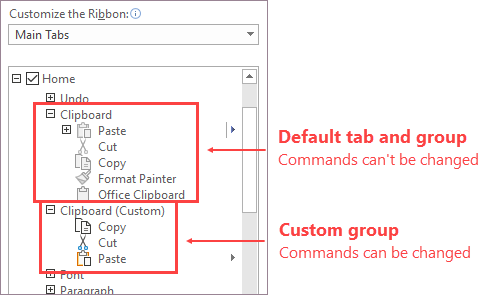
Изменение порядка команд в настраиваемой группе
- В окне Настройка ленты в списке Настройка ленты выберите команду, которую нужно переместить.
- Нажимайте стрелку Вверх или Вниз , пока не будете иметь нужный порядок.
- Чтобы просмотреть и сохранить изменения, нажмите кнопку ОК.
Добавление команд в настраиваемую группу
- В окне Настройка ленты в списке Настройка ленты выберите пользовательскую группу, в которую нужно добавить команду.
- В списке Выберите команды из выберите список, из которого нужно добавить команды, например Популярные команды или Все команды.
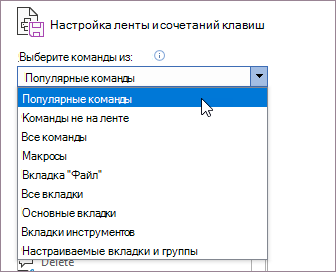
- Выберите команду в выбранном списке.
- Нажмите кнопку Добавить.
- Чтобы просмотреть и сохранить изменения, нажмите кнопку ОК.
Удаление команды из настраиваемой группы
Удалять команды можно только из настраиваемых групп.
- В окне Настройка ленты в списке Настройка ленты выберите команду, которую нужно удалить.
- Нажмите кнопку Удалить.
- Чтобы просмотреть и сохранить изменения, нажмите кнопку ОК.
Переименование команды, добавленной в настраиваемую группу
- В окне Настройка ленты в списке Настройка ленты выберите команду, которую нужно переименовать.
- Выберите Переименовать, а затем введите новое имя.
- Чтобы просмотреть и сохранить изменения, нажмите кнопку ОК.
Сброс ленты к параметрам по умолчанию
Можно сбросить все вкладки в исходное состояние или сбросить выбранные вкладки в исходное состояние. При сбросе всех вкладок ленты также сбрасывается панель быстрого доступа, на которой после этого будут доступны только стандартные команды.
Выполните следующие действия для сброса ленты:
- В окне Настройка ленты выберите Сбросить.
- Выберите Сбросить все настройки.
Сброс только выбранной вкладки до параметров по умолчанию
Сбрасывать в начальное состояние можно только стандартные вкладки.
- В окне Настройка ленты выберите стандартную вкладку, которую хотите сбросить в изначальное состояние.
- Выберите Сброс, а затем — Сброс только выбранной вкладки ленты.
Предоставление общего доступа к пользовательской ленте другому пользователю или компьютеру
Можно предоставить общий доступ к настройкам ленты и панели быстрого доступа в виде файла, который другие сотрудники могут импортировать и использовать на своих компьютерах.
Шаг 1. Экспорт пользовательской ленты:
- В окне Настройка ленты выберите Импорт и экспорт.
- Выберите Экспорт всех настроек.
Шаг 2. Импорт пользовательской ленты и панели быстрого доступа на другом компьютере
Важно
При импорте файла настроек ленты все настроенные ранее параметры ленты и панели быстрого доступа будут потеряны. Если вы считаете, что вам может потребоваться вернуться к текущим настройкам, экспортируйте их до импорта новых параметров.
- В окне Настройка ленты выберите Импорт и экспорт.
- Выберите Импорт файла настройки.