
В верхней части приложений Microsoft 365 в Windows вы найдете поле Поиск (Майкрософт). Это эффективное средство помогает быстро находить нужные элементы: текст, команды, справку и многое другое. Давайте посмотрим, что он может сделать для вас.
Совет
Если вы являетесь владельцем малого бизнеса, который ищет дополнительные сведения о том, как настроить Microsoft 365, посетите страницу Справка для малого бизнеса & обучения.
Быстрое начало работы
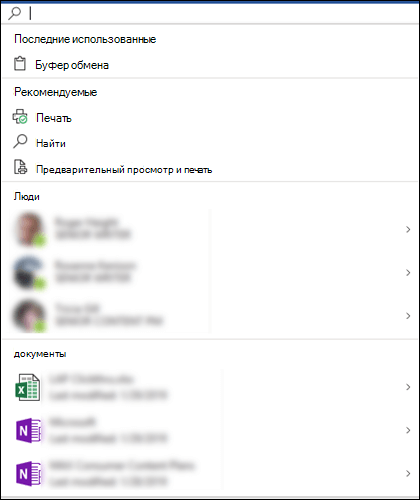
Выберите поле Поиск (Майкрософт) или нажмите клавиши ALT+Q. Прежде чем вводить что-либо,  напоминает недавно использованные команды и предлагает другие действия, которые вы, возможно, захотите предпринять в зависимости от того, что вы, как представляется, делаете. Вы также увидите людей, с которыми вы часто работаете, и файлы, над которыми вы недавно работали.
Поиск справочных статей
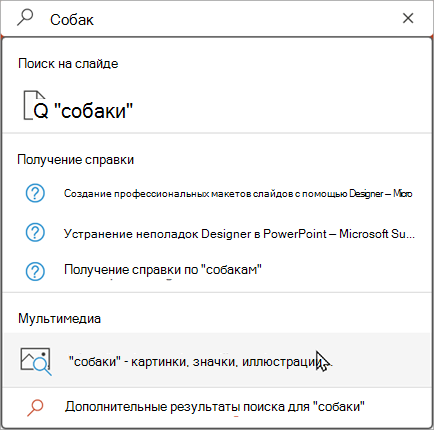
Если вам нужна помощь в выполнении задачи, просто введите свой вопрос в поле Поиск . Выберите Получить справку в списке результатов, и Поиск (Майкрософт) порекомендует связанные статьи поддержки.
Совместная работа с коллегами
Вы работаете над файлом в ожидании ввода от товарища по команде? Введите их имя в поле Поиска (Майкрософт), чтобы просмотреть список соответствующих имен в вашей организации. Выберите пользователя, с которым вы хотите работать. Затем вы можете легко поделиться файлом с ними или просто открыть их контактные карта для получения дополнительных сведений.
Доступ к связанным файлам
Вы хотите просматривать или повторно использовать содержимое из связанного документа, презентации или книги? Начните вводить имя файла в поле Поиск, и появится список наиболее подходящих файлов. В результатах поиска будут отображаться только те файлы, на просмотр которых у вас есть разрешение. Выберите любой файл, чтобы просмотреть или скопировать его содержимое для использования в текущей работе.
Кроме того, если вы не нашли нужный файл, выберите дополнительные результаты поиска и просмотрите дополнительные файлы, соответствующие Files панели Поиска.
Как и в случае с быстрым поиском, в этих результатах будут отображаться только те файлы, на которые вы имеете разрешение.
Совет
Если файл, который вы ищете, на самом деле является изображением из Интернета, перейдите на вкладку Мультимедиа , чтобы просмотреть коллекцию изображений, соответствующих вашему запросу. По умолчанию результаты фильтруются только по изображениям с лицензиями Creative Commons.
Непосредственные определения слов
Ищете быстрое определение? Введите слово в поле Поиск (Майкрософт), выберите его в результатах определения , и Bing откроет панель Поиск , чтобы сообщить вам, что оно означает.
Изменение размера поля поиска
Если поле Поиска (Майкрософт) занимает слишком много места, его можно свернуть до значка лупы. На вкладке Файл выберите Параметры и по умолчанию щелкните Свернуть поле поиска (Майкрософт).
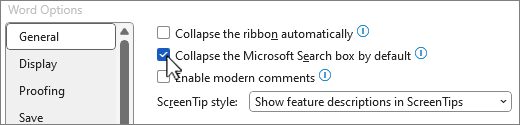
Когда поле Поиск свернулось, вы по-прежнему можете получить доступ к нему, нажав Поиск в правой части строки заголовка или нажав клавиши ALT+Q.