
В Microsoft 365 или Microsoft 365 Вы можете закрыть часть фотографии, наложив на нее фигуру. Затем вы можете применить окрашивание и эффекты, чтобы фигура сливалась с изображением нужным образом.
Нарисуйте фигуру поверх части рисунка
- Выберите "Вставить>фигуры".
- В коллекции фигур выберите фигуру, подходящую для покрытия рисунка, который вы хотите скрыть.
- Щелкните и перетащите его, чтобы нарисовать фигуру в правой области рисунка.
Форматирование фигуры в соответствии с изображением
- Выделив фигуру, перейдите на вкладку " Формат фигуры " на ленте.
-
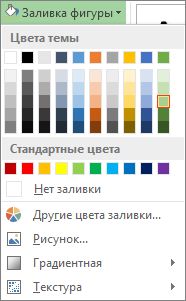
Нажмите «Заливка фигуры» и выберите подходящий цвет для фигуры.
- Чтобы изменить или удалить границу фигуры, нажмите "Контур фигуры", затем выберите "Без контура " или выберите нужный цвет границы.
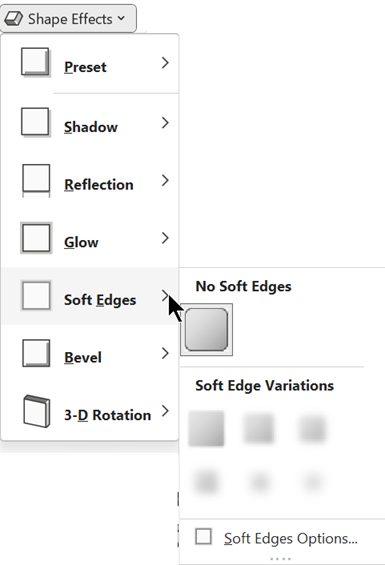
- Чтобы размыть края фигуры (для лучшего смешения с изображением), выберите «Эффекты> фигур», «Мягкие края», а затем выберите подходящий вариант. После применения сглаживания края фигура может немного сжиматься, поэтому вам может потребоваться изменить ее размер, перетащив один или несколько краев.
Сведение рисунка и фигуры (только PowerPoint)
В PowerPoint можно сгруппировать фигуру и рисунок. Когда они сгруппированы, если переместить рисунок, фигура исчезнет вместе с ним — без дополнительных усилий с вашей стороны.
- Нажмите и удерживайте клавишу CTRL. Выделите изображение, а затем выберите фигуру.
Теперь оба объекта выделены. - На вкладке "Формат фигуры " в группе "Упорядочение " выберите
 Группа>Группа.
Настройка фигуры
В коллекции фигур есть множество фигур на выбор, в том числе прямоугольники, овалы и треугольники. Но при необходимости вы также можете использовать нестандартную форму, чтобы лучше соответствовать области, которую вы хотите покрыть. Для этого нужно нарисовать фигуру любой формы или использовать узлы изменения для настройки стандартной фигуры. Дополнительные сведения см. в статье Рисование или редактирование фигур любой формы .