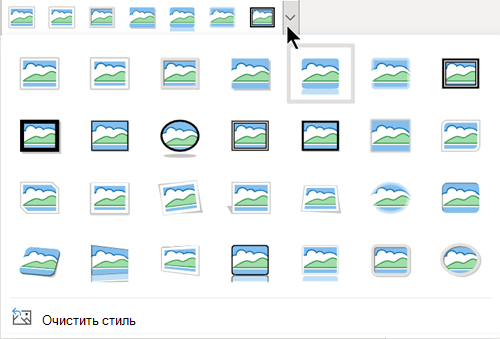
С помощью Microsoft PowerPoint, Word, Outlook или Excel можно легко изменить контур фотографии, преобразовав ее в фигуру, например круг или округленный прямоугольник. Функция Обрезать фигуру предоставляет варианты обрезки изображения до определенной фигуры или начала с фигуры, а затем вставки изображения в нее.
Эта статья относится к действиям, которые можно использовать для обрезки изображений в разных приложениях Microsoft 365. Те же действия можно выполнить в PowerPoint, Word, Outlook или Excel.
Обрезка изображения до фигуры
При обрезке рисунка до определенной фигуры он изменит размер в соответствии с этой фигурой, сохраняя при этом его пропорции одинаковыми.
Добавьте изображение в файл Microsoft 365, например презентацию PowerPoint или документ Word, нажав кнопку Вставить на ленте >Рисунок. Вы сможете выбрать, где получить изображение.
Совет
Если вы хотите обрезать один и тот же рисунок на несколько фигур, сначала создайте копии исходного рисунка. Затем обрезка каждой копии в нужную фигуру.
После вставки изображения на ленте появится вкладка Формат рисунка . Вы можете выбрать несколько изображений и обрезать их все одновременно. Однако все рисунки будут иметь одинаковую форму.
Примечание
Многократная обрезка в Word может оказаться сложной задачей, так как вы не можете выбрать несколько рисунков с параметром "В строке с текстом" по умолчанию.
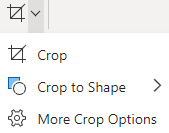
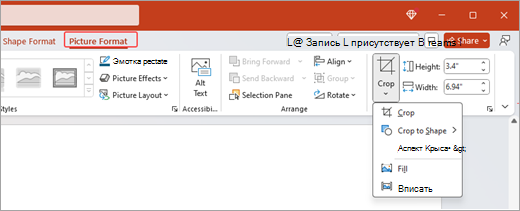
На ленте перейдите в раздел Формат рисунка и щелкните стрелку в разделе Обрезка
 .
. 
Настройка образа:
Чтобы изменить фигуру, выберите Обрезка фигуры. Фигура немедленно применяется к изображению.
Если вы хотите заполнить всю фигуру рисунком, выберите Обрезка>заливки. Некоторые внешние края рисунка могут быть обрезаны. На полях фигуры не будет пустого пространства.
Чтобы полностью поместить рисунок в фигуру, выберите Вариант обрезки>. На полях фигуры может быть пустое пространство.
Примечание
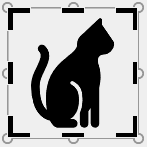
При выборе параметра Заливка или По размеру по краям и углам рисунка отображаются черные маркеры обрезки.
Выделите рисунок и перетащите его, чтобы изменить положение рисунка в рамке. Это поможет вам центрировать наиболее важную часть рисунка в фигуре.
Обрезка полей изображения путем перетаскивания маркеров черной обрезки вовнутрь. Если перетащить один из угловых маркеров, он обрезает две смежные стороны одновременно. Чтобы равномерно обрезать две параллельные стороны одновременно, удерживайте клавишу CTRL и перетащите фигуру внутрь на боковом маркере обрезки.
По завершении выберите Обрезка
.
Начните с фигуры и добавьте изображение
Рисунок можно использовать для заполнения фигуры, а затем ее можно изменить или обрезать.
Добавление рисунка к фигуре
- Добавьте фигуру в файл Microsoft 365, выбрав Вставить на ленте >Фигуры. Затем выберите фигуру из коллекции. Дополнительные сведения см. в разделе Добавление фигур.
- После вставки изображения вы увидите вкладку Формат фигуры на ленте.
- Перейдите в раздел Формат фигуры и выберите Элемент Заливка>фигуры Рисунок.
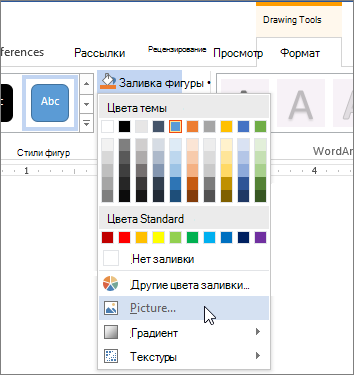
- Выберите изображение. Вы сможете выбрать, где получить изображение.
- После выбора изображения оно автоматически добавляется в фигуру.
Изменение размера фигуры
Чтобы изменить размеры фигуры, сохранив ее базовое форматирование, выделите фигуру и перетащите один из маркеров изменения размера.
Как поместить рисунок в фигуру
Если рисунок искажен, отрезан или не заполняет фигуру нужным образом, его можно настроить с помощью инструментов "Подгонки и заливка " в меню "Обрезка ".
- Выберите фигуру, которую нужно изменить в файле Microsoft 365. Затем перейдите к разделу Формат рисунка на ленте.
- Щелкните стрелку в разделе Обрезка , чтобы настроить фигуру. Чтобы изменить размер рисунка так, чтобы вся область рисунка была заполнена, выберите Обрезка>заливки. Чтобы изменить размер рисунка таким образом, чтобы оно отображалось в кадре и сохранялось его исходная форма, выберите Вариант обрезки>.
- Настройте область обрезки с помощью маркеров обрезки. См. раздел Обрезка рисунка.
- По завершении нажмите клавишу ESC или выберите в любом месте за пределами рисунка, чтобы отправить изменения.
Использование точек редактирования для изменения или обрезки фигуры
Хотя инструменты обрезки недоступны для фигур, для настройки фигур можно использовать инструмент "Изменить точки ".
- Выберите фигуру, которую нужно изменить в файле Microsoft 365.
- Выберите Формат фигуры, а затем — Изменить фигуру
 в левом верхнем углу >Пункты редактирования.
 - Перетащите черные точки (вершинные точки), пока фигура не будет выглядеть так, как вы хотите.
- Чтобы удалить точку вершины, удерживайте нажатой клавишу CTRL и выберите ее. Чтобы добавить точку вершины, удерживайте нажатой клавишу CTRL , выбирая в любом месте периметра фигуры, где еще нет точки вершины.